Hilfe & Dokumentation
Willkommen in der RekordTidy-Hilfe. Hier findest du Erklärungen zu allen Funktionen der App. RekordTidy ist ein macOS-Utility zur Pflege deiner Rekordbox-Bibliothek – es läuft vollständig lokal und ohne Cloud-Verbindung.
Erste Schritte
Systemvoraussetzungen
- macOS 13 (Ventura) oder neuer
- Rekordbox (Pioneer DJ) muss auf demselben Mac installiert und mindestens einmal geöffnet worden sein
- Gültige RekordTidy-Lizenz (Einmalkauf)
Installation
- Lade RekordTidy nach dem Kauf herunter und öffne die DMG-Datei.
- Ziehe RekordTidy in deinen Programme-Ordner.
- Öffne RekordTidy. macOS wird ggf. fragen, ob du die App öffnen möchtest – bestätige dies.
- Aktiviere deine Lizenz mit der Transaktions-ID, die du per E-Mail erhalten hast.
RekordTidy kann Änderungen an deiner Rekordbox-Datenbank vornehmen. Erstelle immer zuerst ein Backup. Die Datenbank liegt standardmäßig hier:
Schnellstart
- Öffne RekordTidy und aktiviere deine Lizenz.
- Gehe zu Konfiguration → Einstellungen und füge deine Musikordner hinzu.
- Stelle sicher, dass der Rekordbox-Datenbankpfad korrekt eingestellt ist.
- Erstelle ein Backup über Datenbank → Backup.
- Starte den ersten Scan unter Bibliothek → Library Scan.
- Schaue dir die Ergebnisse im Dashboard an.
Dashboard
ÜbersichtDas Dashboard ist dein zentraler Überblick. Es zeigt auf einen Blick die wichtigsten Kennzahlen aus dem letzten Bibliotheksscan:
- Gesamtdateien: Anzahl aller gefundenen lokalen Audiodateien
- In Rekordbox: Tracks, die in der Rekordbox-Datenbank gefunden wurden
- Nicht importiert: Lokale Tracks, die noch nicht in Rekordbox sind
- Verwaist: Rekordbox-Tracks, deren Dateien nicht mehr existieren
- Cloud-only: Platzhalter-Dateien (iCloud, Dropbox) ohne lokale Kopie
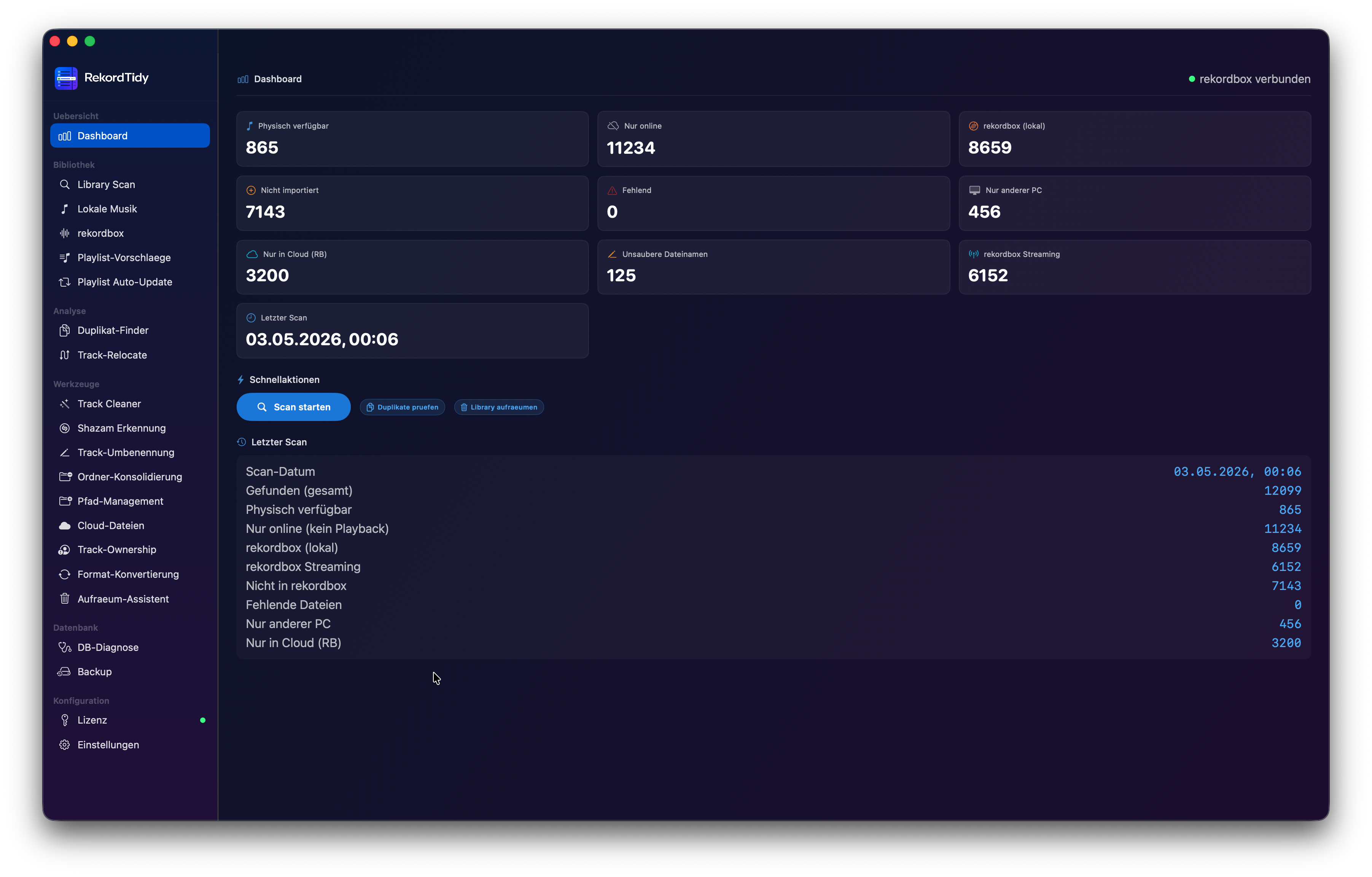
Von hier aus gelangst du per Schnellzugriff direkt zu den häufig genutzten Funktionen. Das Dashboard wird nach jedem neuen Scan automatisch aktualisiert.
Library Scan
BibliothekDer Library Scan ist der Ausgangspunkt für alle anderen Funktionen. Er scannt deine konfigurierten Musikordner und vergleicht alle gefundenen Audiodateien mit der Rekordbox-Datenbank.
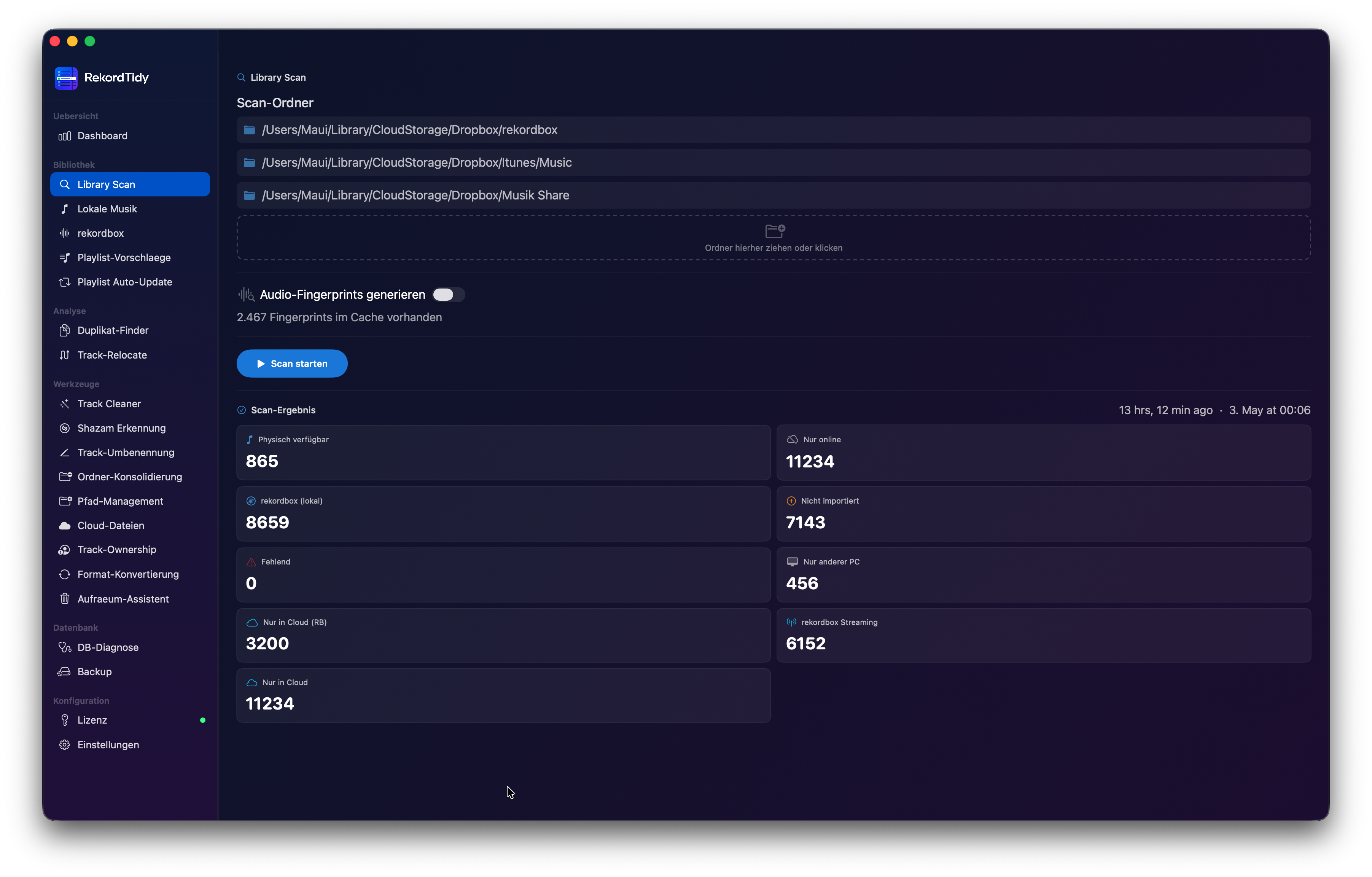
Scan starten
- Klicke auf den Button „Scan starten".
- Der Scan beginnt sofort und zeigt den Fortschritt in Echtzeit.
- Je nach Größe deiner Bibliothek dauert der erste Scan einige Sekunden bis Minuten.
- Das Ergebnis wird gespeichert – beim nächsten Start der App ist es sofort verfügbar.
Was wird beim Scan erfasst?
- Alle Audiodateien in den konfigurierten Ordnern (rekursiv, alle Unterordner)
- Unterstützte Formate: MP3, FLAC, WAV, AIFF, AIF, M4A, AAC, OGG, WMA, ALAC
- Metadaten: Titel, Künstler, Album, Genre, BPM, Tonart, Dauer, Bitrate
- Cover Art (wird als Vorschau gecacht)
- Cloud-Platzhalter (Dropbox Smart Sync, iCloud Drive)
Scan-Ordner hinzufügen
Scan-Ordner werden in den Einstellungen verwaltet. Du kannst Ordner auch direkt auf der Scan-Seite über das „+"-Symbol hinzufügen. RekordTidy speichert Security-Scoped Bookmarks, sodass der Zugriff nach einem Neustart erhalten bleibt.
Lokale Musik
BibliothekDie Ansicht „Lokale Musik" zeigt alle gefundenen lokalen Audiodateien in einer detaillierten Tabelle. Du kannst hier nach importierten und nicht importierten Tracks filtern.
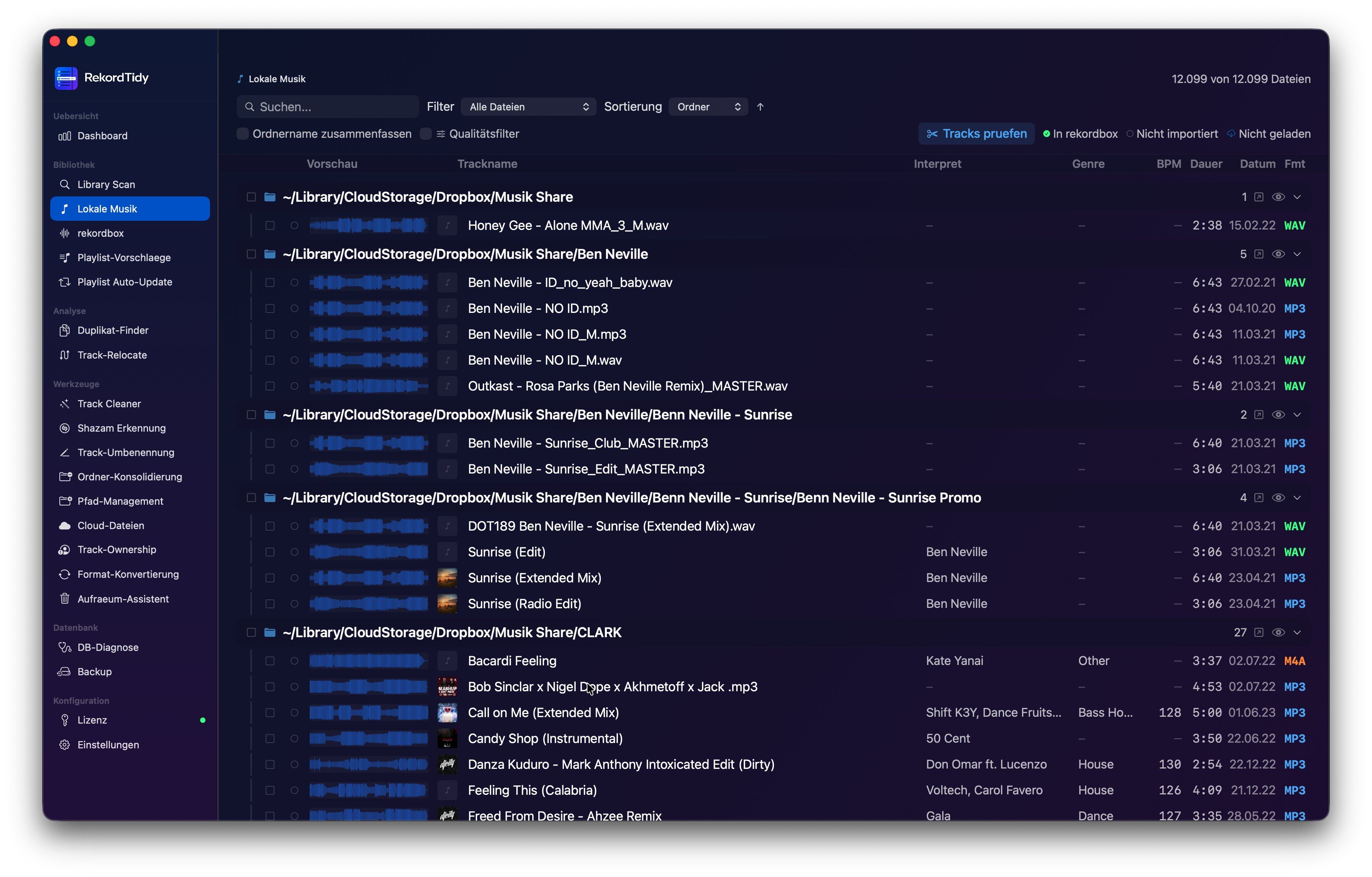
Tabellenansicht
Die Tabelle zeigt pro Track:
- Wellenform: Visuelle Darstellung der Audiodatei
- Cover Art: Albumcover (aus ID3-Tags)
- Trackname und Artist
- Genre, BPM, Tonart
- Dauer, Format, Bitrate
- Status: In Rekordbox / nicht importiert / Cloud-only
Tracks in Rekordbox importieren
- Wähle die gewünschten Tracks über die Checkboxen aus (oder nutze „Alle auswählen").
- Klicke auf „In Rekordbox importieren".
- RekordTidy fügt die Tracks direkt in die Rekordbox-Datenbank ein.
Spaltenbreiten anpassen
Die Spaltenbreiten können durch Ziehen der Spaltenränder angepasst werden. Die Einstellungen werden automatisch gespeichert.
rekordbox
BibliothekDie rekordbox-Ansicht gibt dir einen direkten Blick in den Inhalt deiner Rekordbox-Datenbank – mit allen Tracks, Ordnern und einer Prüffunktion für Probleme.
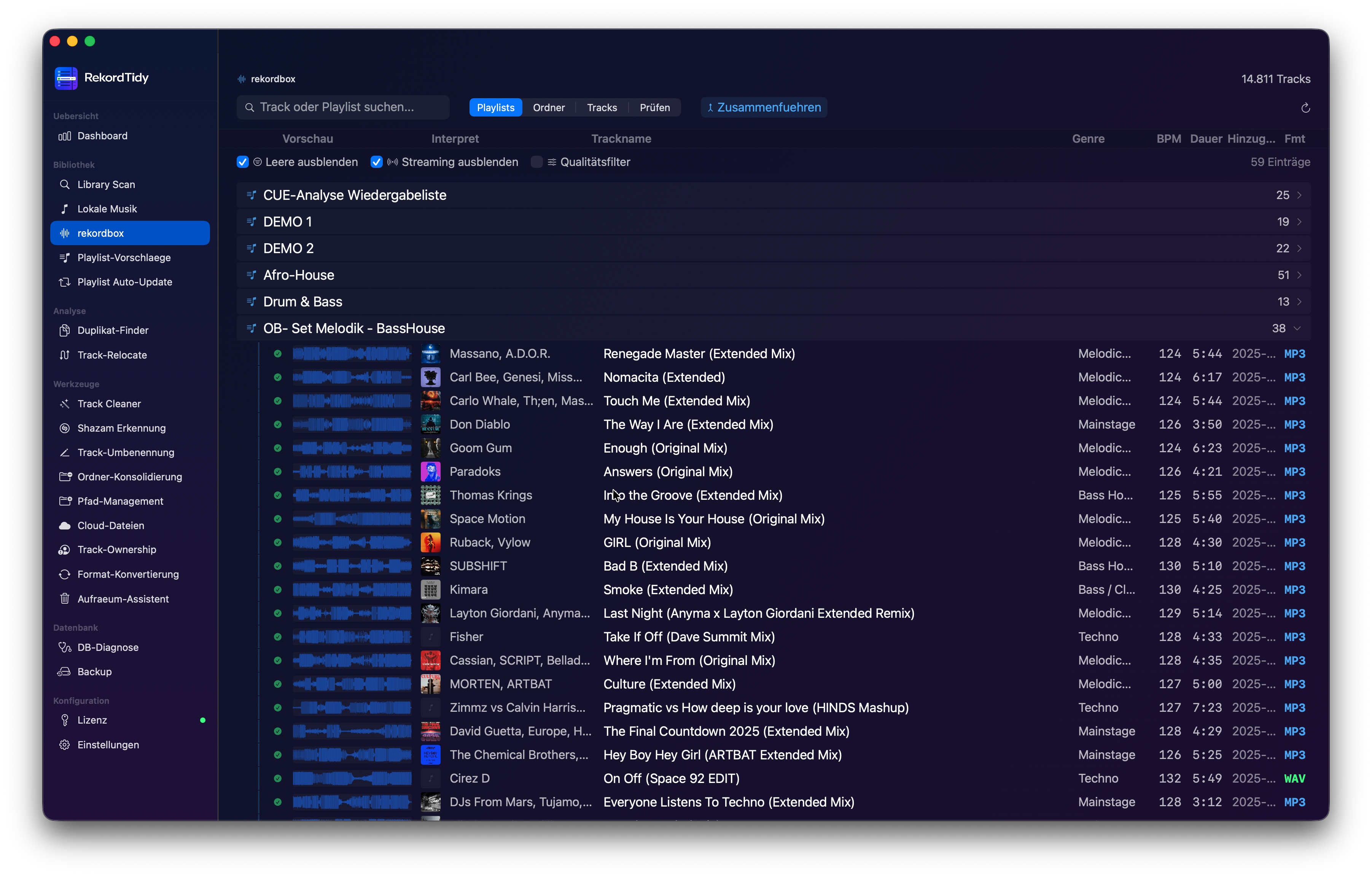 Alle Tracks in der Datenbank
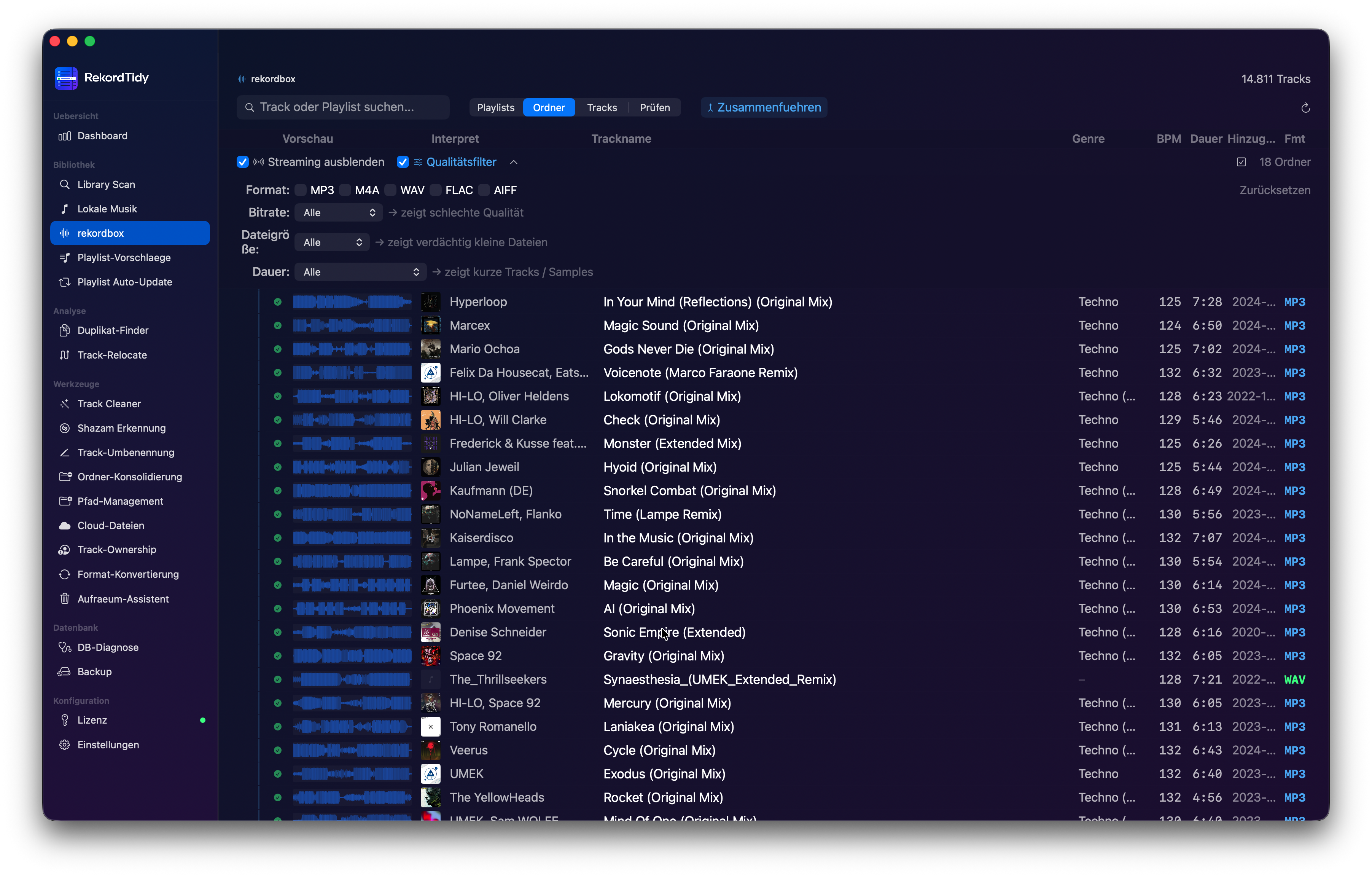 Ordnerstruktur und Zuordnung
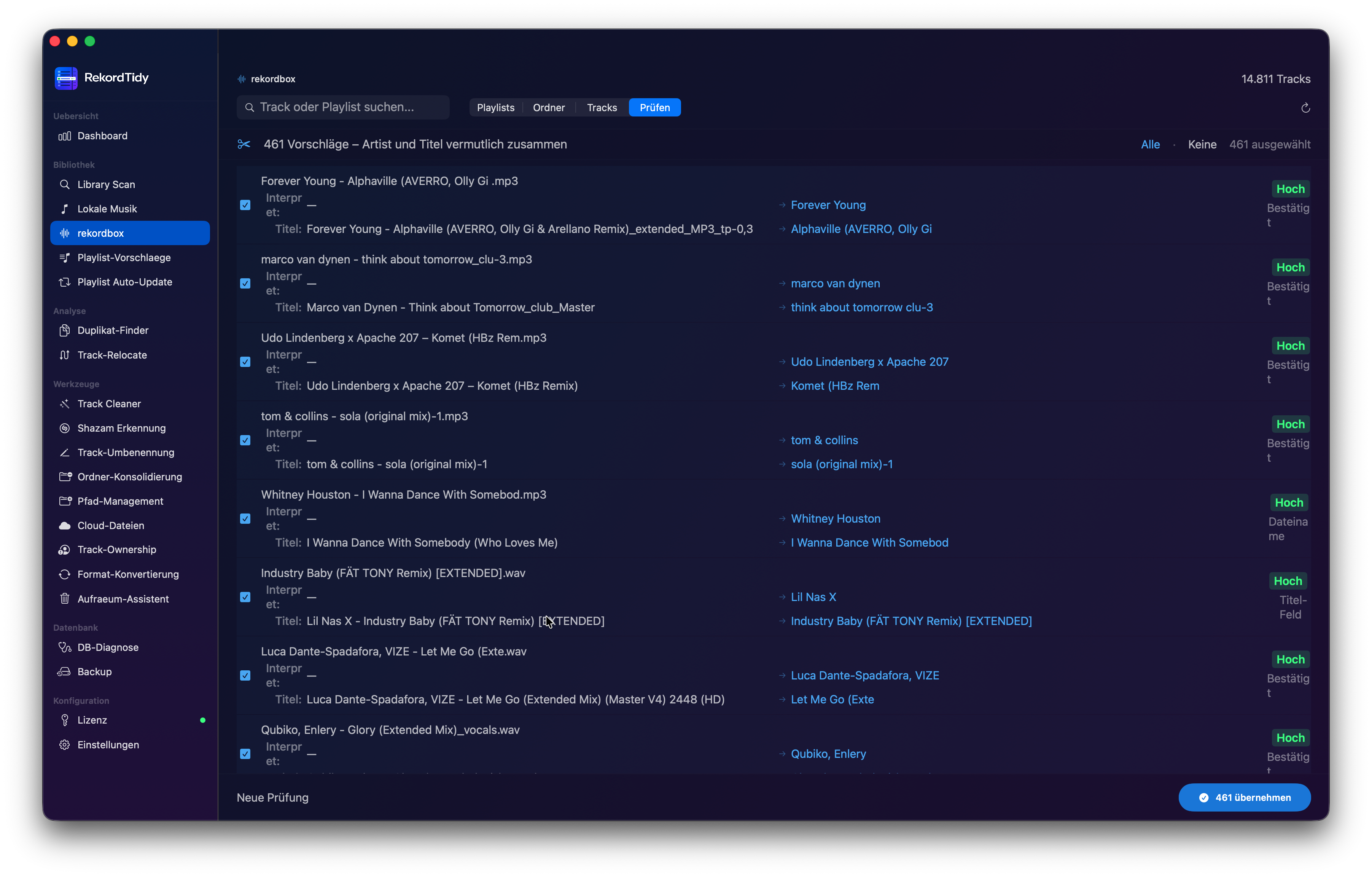 Bibliothek auf Probleme prüfen
Bibliothek anzeigen
Die Tabelle zeigt alle Tracks aus der Rekordbox-Datenbank mit ihren gespeicherten Metadaten: Titel, Artist, BPM, Tonart, Cue Points, Dateiformat und Dateipfad.
Ordnerstruktur
In der Ordner-Ansicht siehst du, wie Rekordbox deine Tracks in Ordnern organisiert hat. Tracks mit fehlendem Dateipfad werden hier markiert.
Bibliothek prüfen
Die Prüffunktion analysiert die Datenbank auf häufige Probleme: verwaiste Tracks, inkonsistente Pfade, fehlende Metadaten und Tracks mit Ownership-Problemen.
Playlist-Vorschläge
BibliothekRekordTidy analysiert deine Musiksammlung und schlägt automatisch sinnvolle Playlisten vor – basierend auf deiner Ordnerstruktur, Genre-Tags und anderen Metadaten.
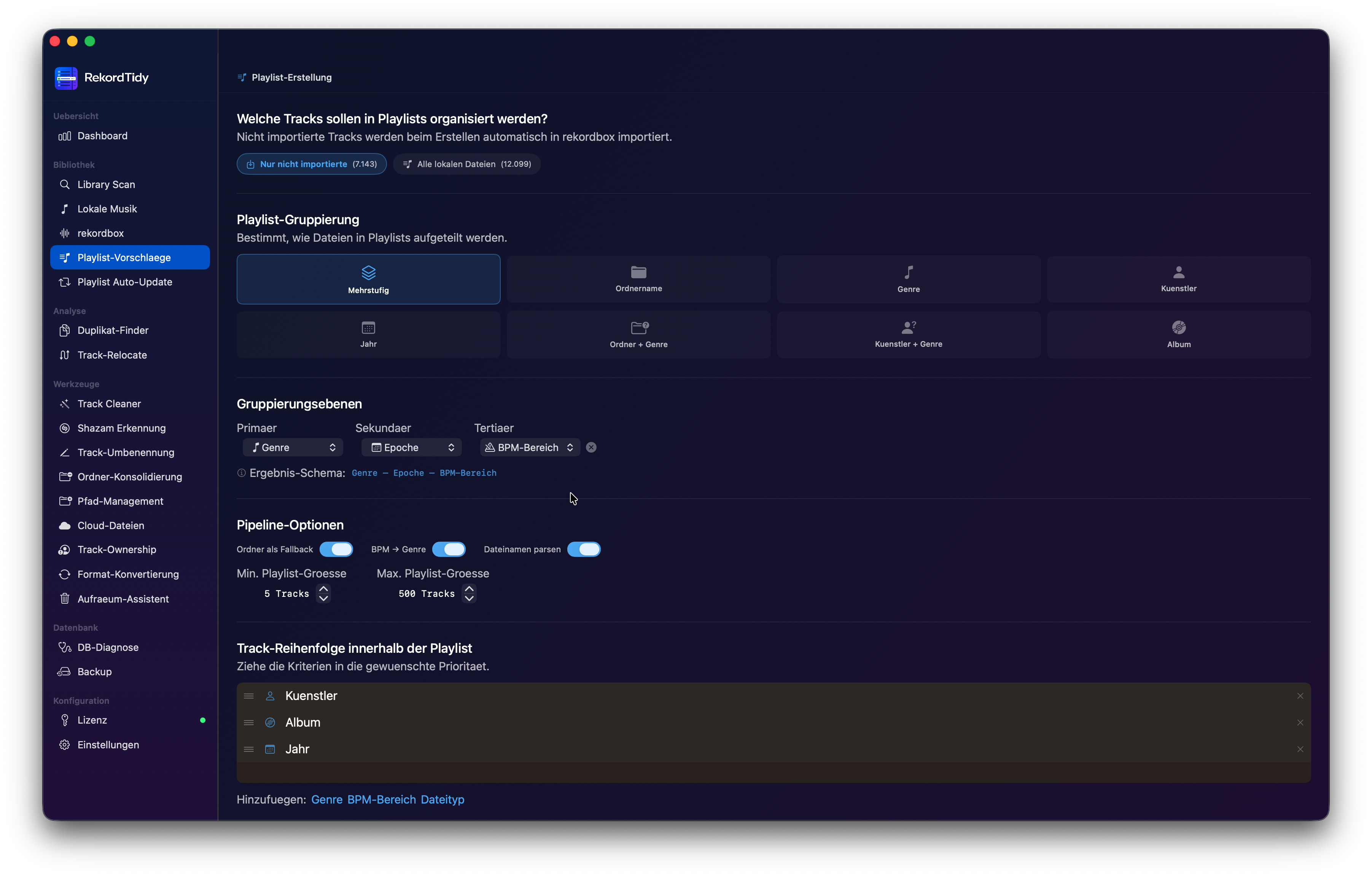
Vorschläge generieren
- Klicke auf „Vorschläge generieren". RekordTidy analysiert deine Bibliothek.
- Du siehst eine Liste vorgeschlagener Playlisten mit den enthaltenen Tracks.
- Überprüfe die Vorschläge und passe sie bei Bedarf an.
- Klicke auf „In Rekordbox erstellen", um die ausgewählten Playlisten anzulegen.
Playlist Auto-Update
BibliothekHalte deine bestehenden Rekordbox-Playlisten automatisch aktuell. Wenn neue Tracks in deine Bibliothek kommen, die zu einer bestehenden Playlist passen, kann RekordTidy sie automatisch hinzufügen.
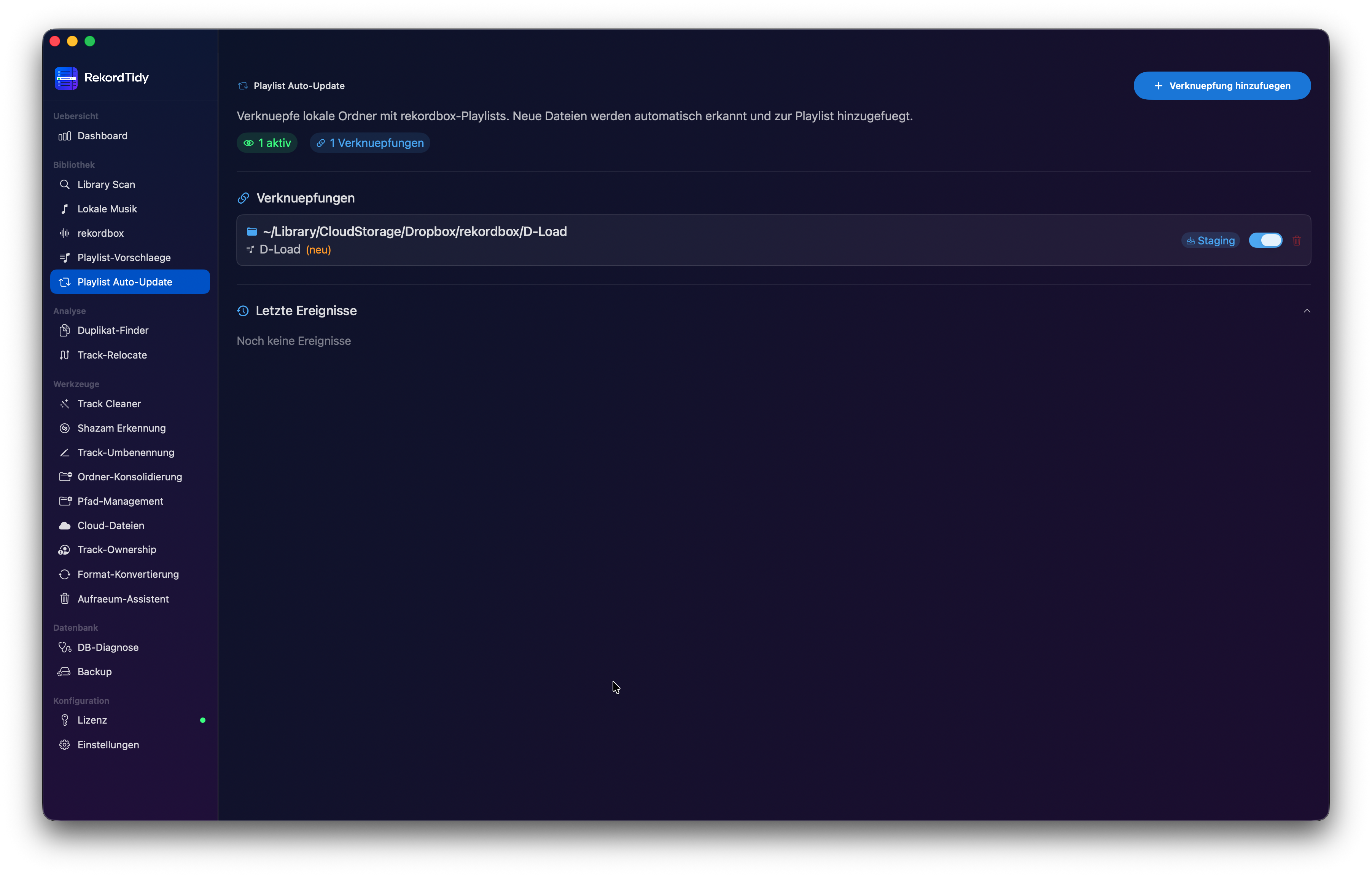
Funktionsweise
Du definierst Regeln (z.B. „Füge alle Tracks aus Ordner X zu Playlist Y hinzu"), und RekordTidy überprüft bei jedem Scan, ob neue Tracks diese Regeln erfüllen. Du behältst die vollständige Kontrolle und musst jede Aktualisierung bestätigen, bevor Änderungen geschrieben werden.
Duplikat-Finder
AnalyseDer Duplikat-Finder erkennt doppelt vorhandene Tracks in deiner Bibliothek und hilft dir, deine Sammlung zu bereinigen.
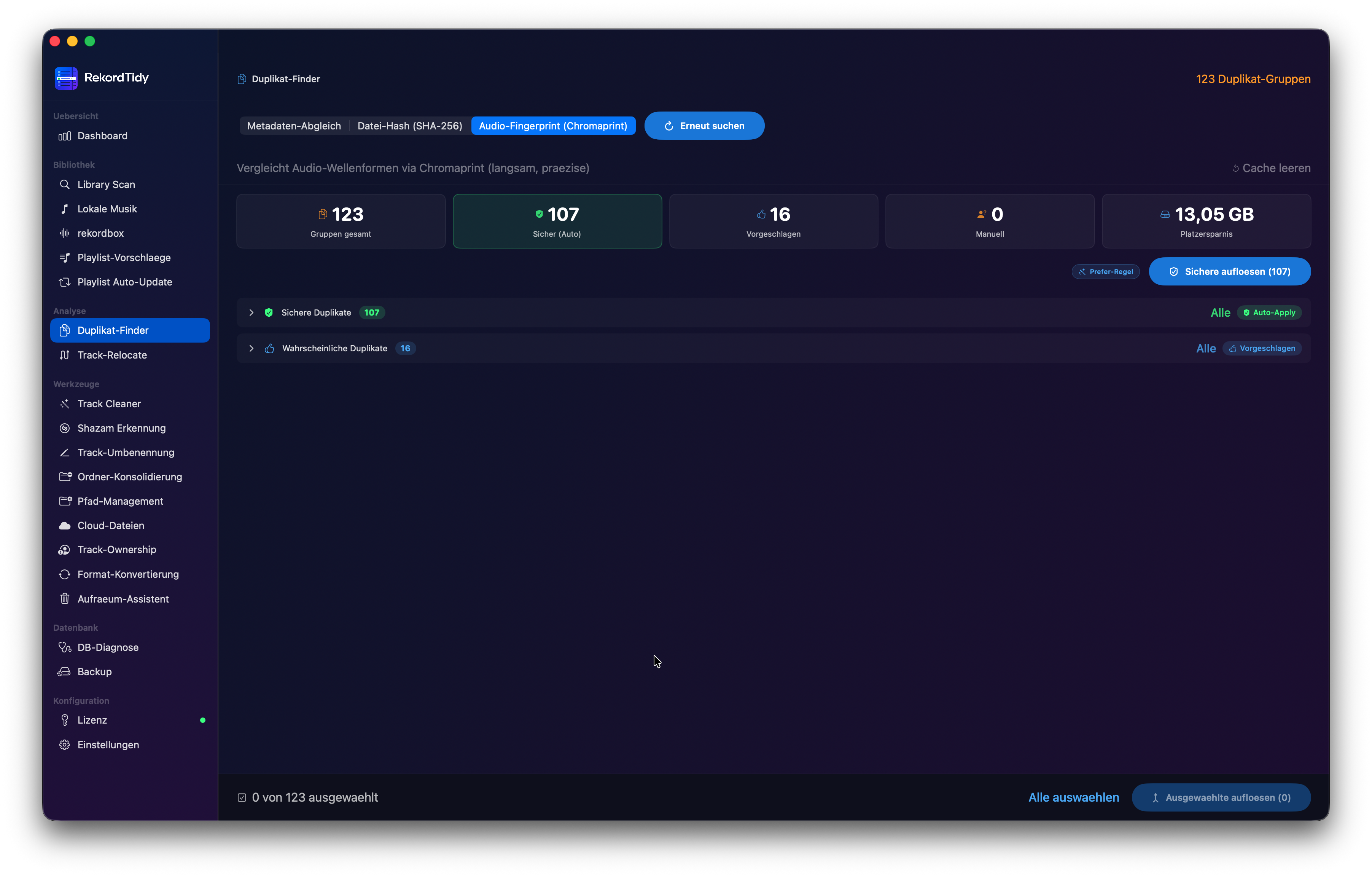 Analyse starten
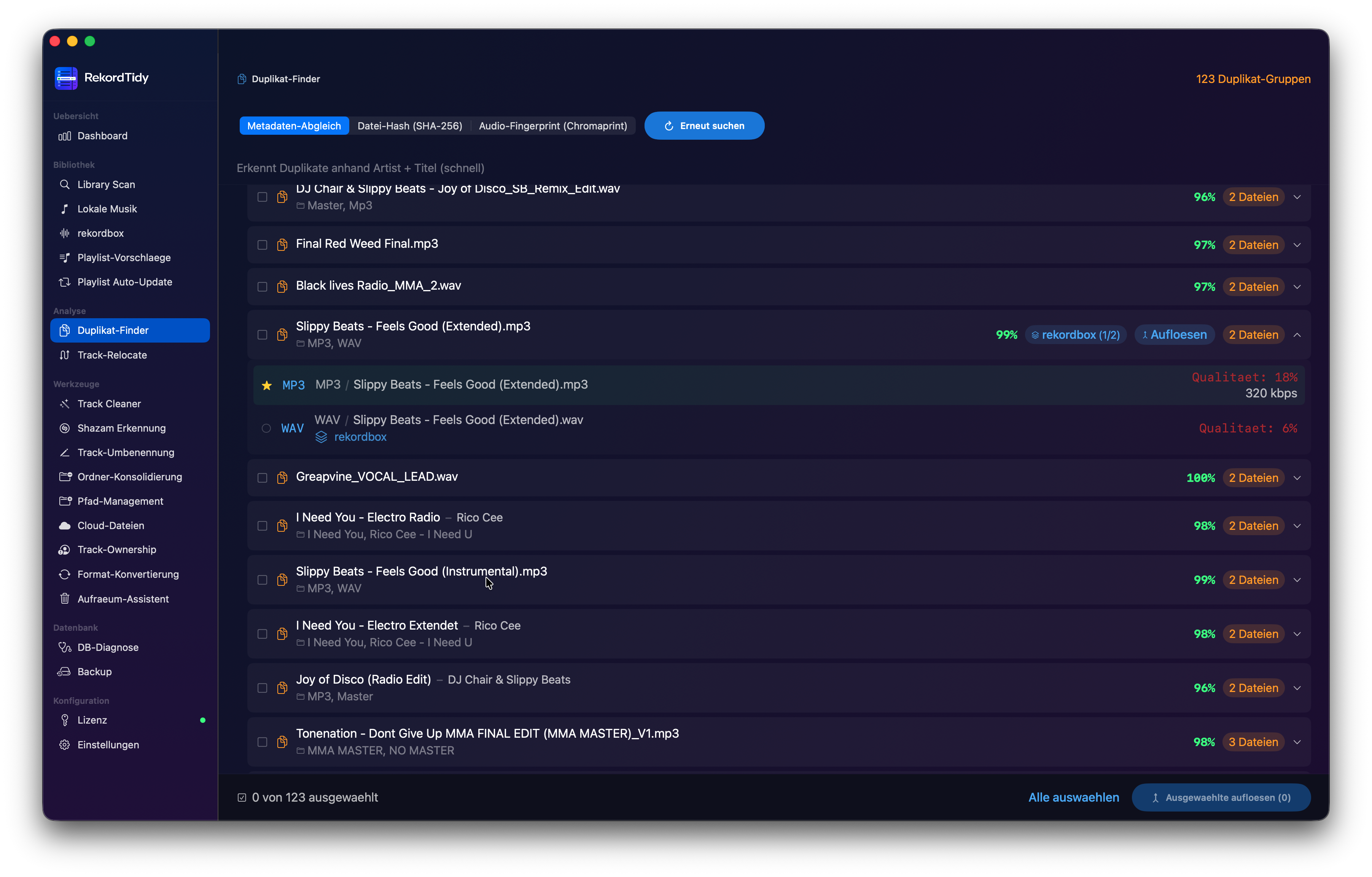 Gefundene Duplikat-Gruppen
Erkennungsmethoden
- Titel + Artist: Tracks mit identischem Titel und Künstlernamen
- Dateigröße: Tracks mit exakt gleicher Dateigröße
- Audio-Fingerprint: Tiefere Analyse des Audioinhalts
Duplikate bereinigen
- Starte die Analyse. RekordTidy zeigt Gruppen von potenziellen Duplikaten.
- Wähle für jede Gruppe den „Master"-Track – dieser bleibt erhalten.
- Alternativ lässt du RekordTidy nach Regeln auswählen (z.B. höhere Bitrate bevorzugen).
- Klicke auf „Bereinigen". Die übrigen Tracks werden in einen konfigurierbaren Archiv-Ordner verschoben – sie werden nicht gelöscht.
Track-Relocate
AnalyseWenn du Musikdateien verschoben oder umbenannt hast, zeigt Rekordbox diese Tracks als „verwaist" an – der gespeicherte Dateipfad ist nicht mehr gültig. Track-Relocate findet die neuen Speicherorte automatisch.
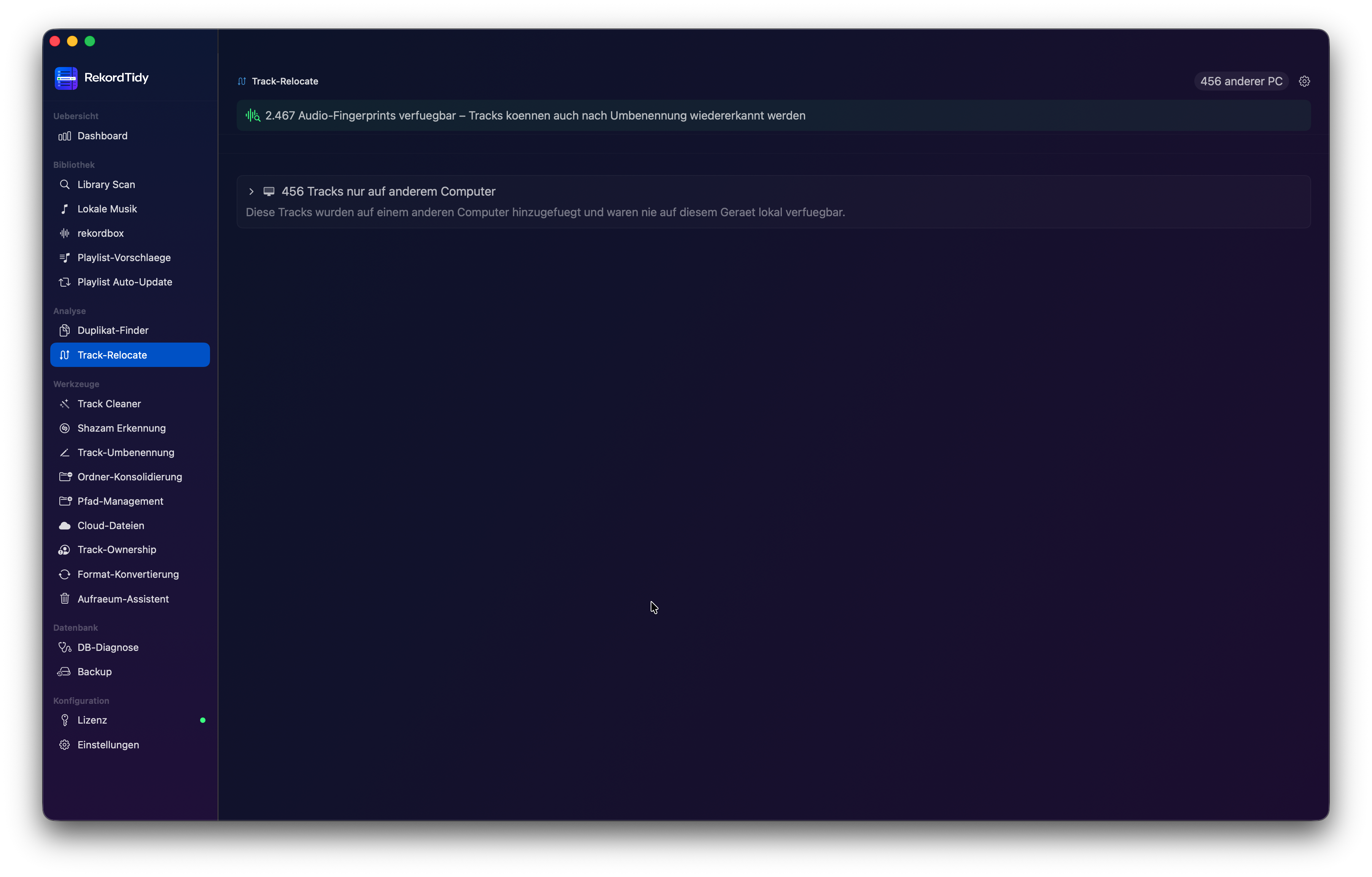
Wie funktioniert das Matching?
RekordTidy sucht in deinen Scan-Ordnern nach Dateien, die zu den verwaisten Tracks passen könnten. Dabei werden mehrere Kriterien verwendet:
- Dateiname: Exakte oder ähnliche Dateinamen (Fuzzy-Matching)
- Metadaten: Titel und Künstler aus ID3-Tags
- Dateigröße: Identische Dateigröße als starkes Indiz
Pfade aktualisieren
- RekordTidy zeigt dir für jeden verwaisten Track den besten Treffer.
- Überprüfe die Vorschläge – du siehst den alten und neuen Pfad.
- Bestätige die Aktualisierung. RekordTidy schreibt die neuen Pfade in die Rekordbox-Datenbank.
Track Cleaner
WerkzeugeDer Track Cleaner hilft dir, deine Musiksammlung von Ballast zu befreien. Er identifiziert Dateien, die weder in Rekordbox importiert sind noch je gespielt wurden.
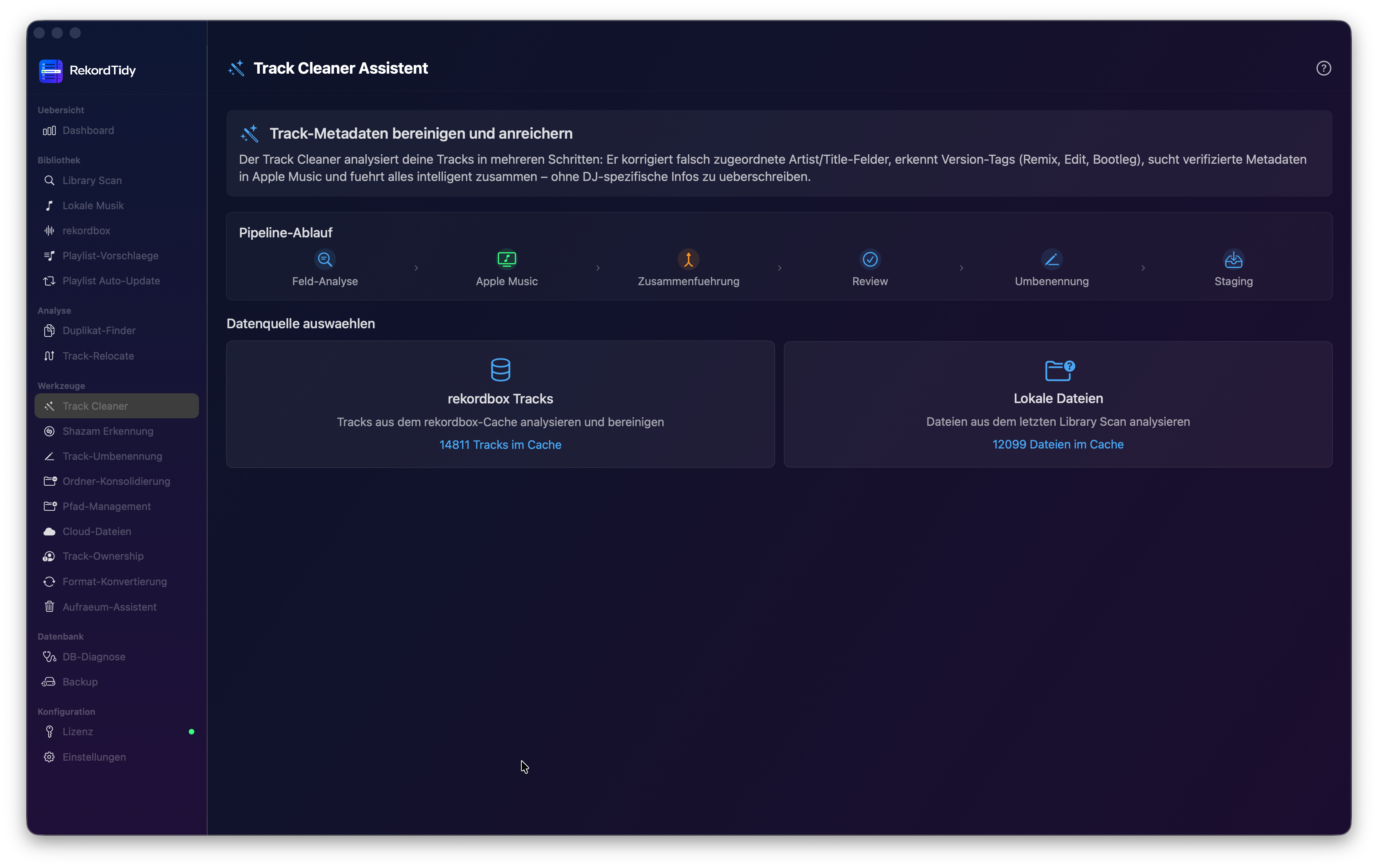
Was der Track Cleaner findet
- Tracks, die in keiner DJ-Software importiert sind
- Tracks mit null Wiedergaben (nie gespielt)
- Dateien, die zu keiner Playlist gehören
Bereinigung durchführen
- Starte den Assistenten und wähle deine Kriterien.
- RekordTidy zeigt dir alle gefundenen Kandidaten zur Bereinigung.
- Überprüfe die Liste und entferne Tracks, die du behalten möchtest.
- Starte das Verschieben. Dateien werden in den konfigurierten Archiv-Ordner verschoben.
Shazam Erkennung
WerkzeugeDu hast Tracks ohne richtige Metadaten? Die Shazam Erkennung nutzt Apple ShazamKit, um laufende Musik über Mikrofon oder Audio-Interface zu identifizieren und fehlende Informationen automatisch einzutragen.
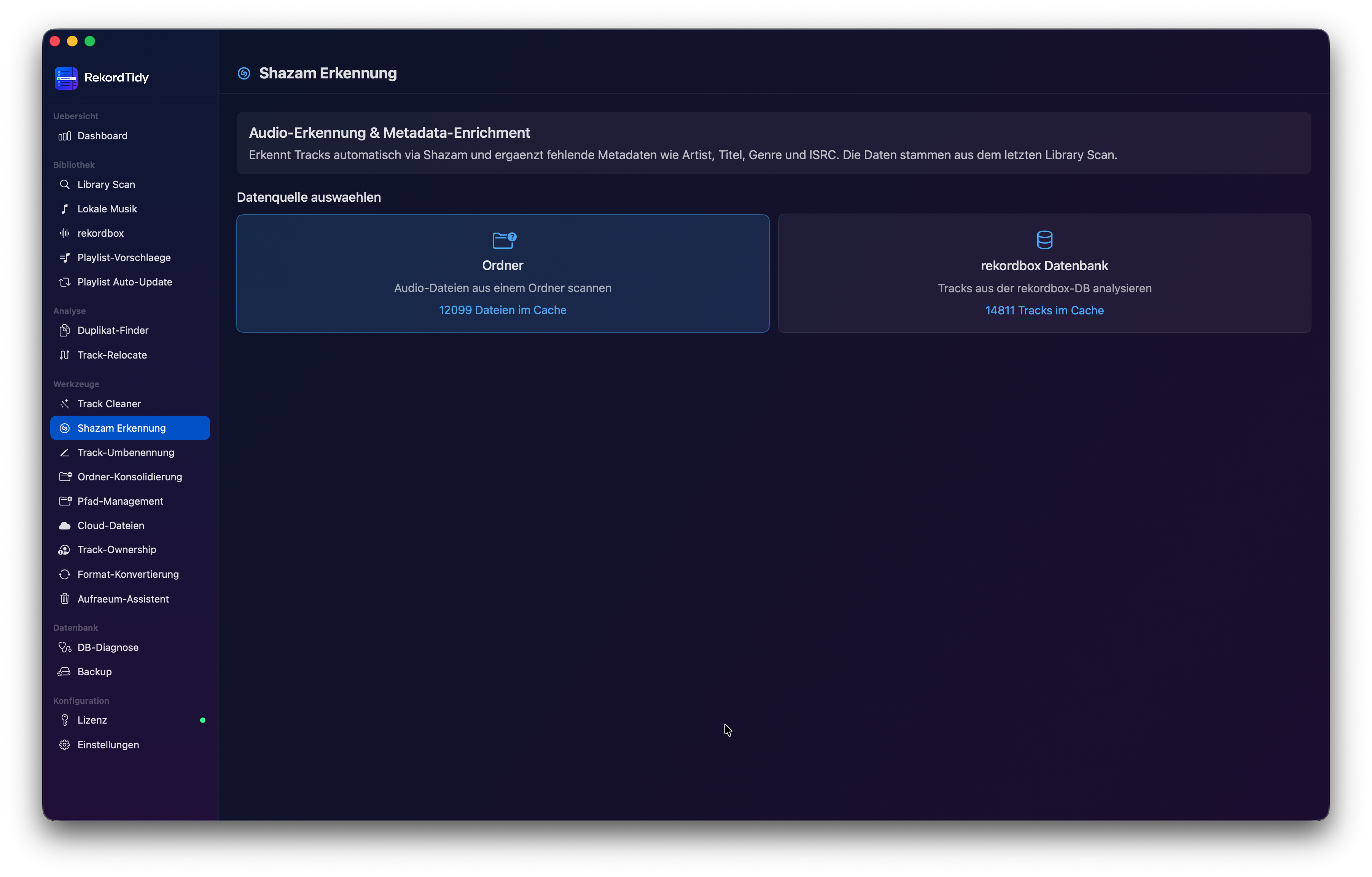 Erkennung starten
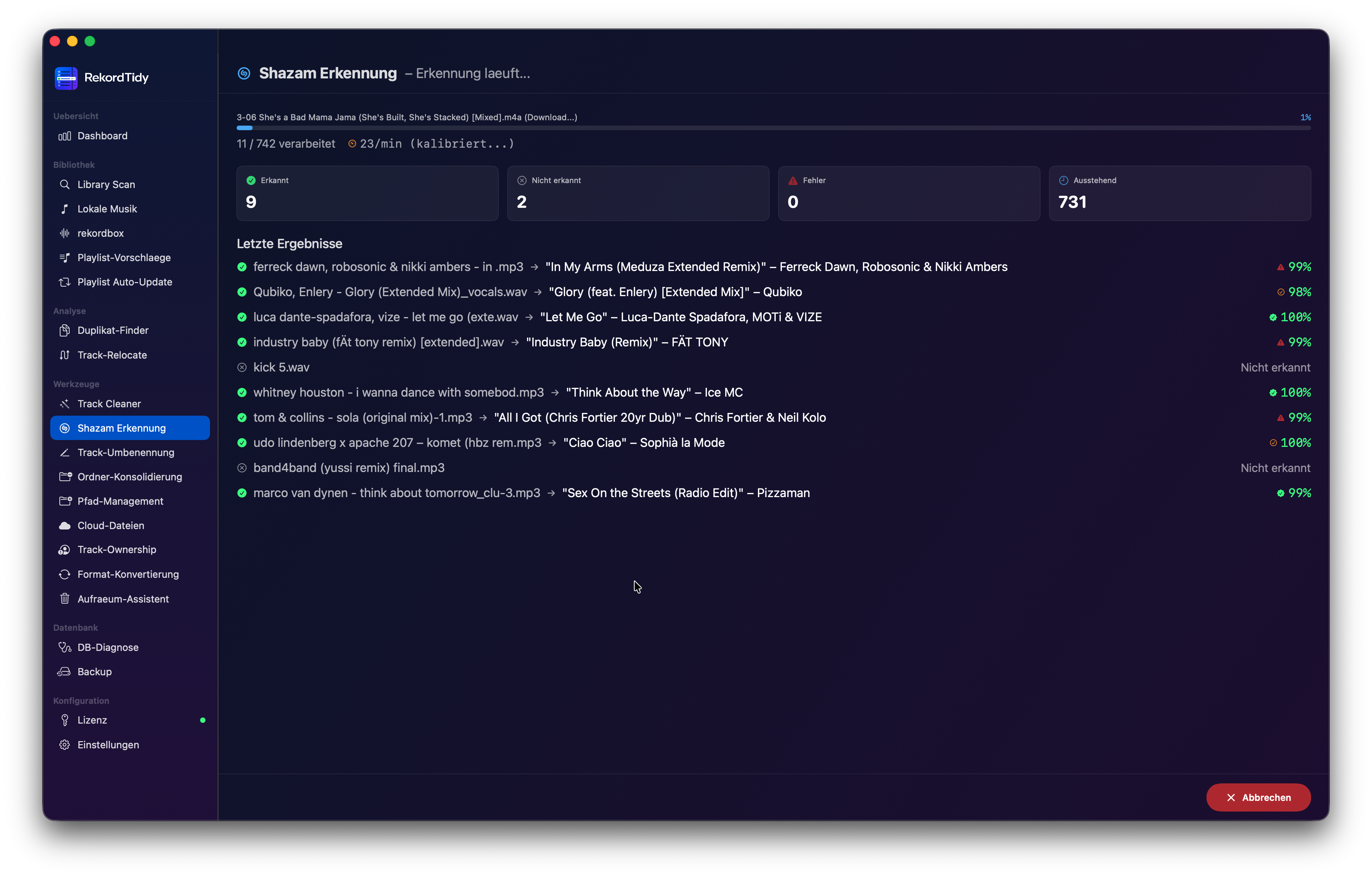 Live-Erkennung aktiv
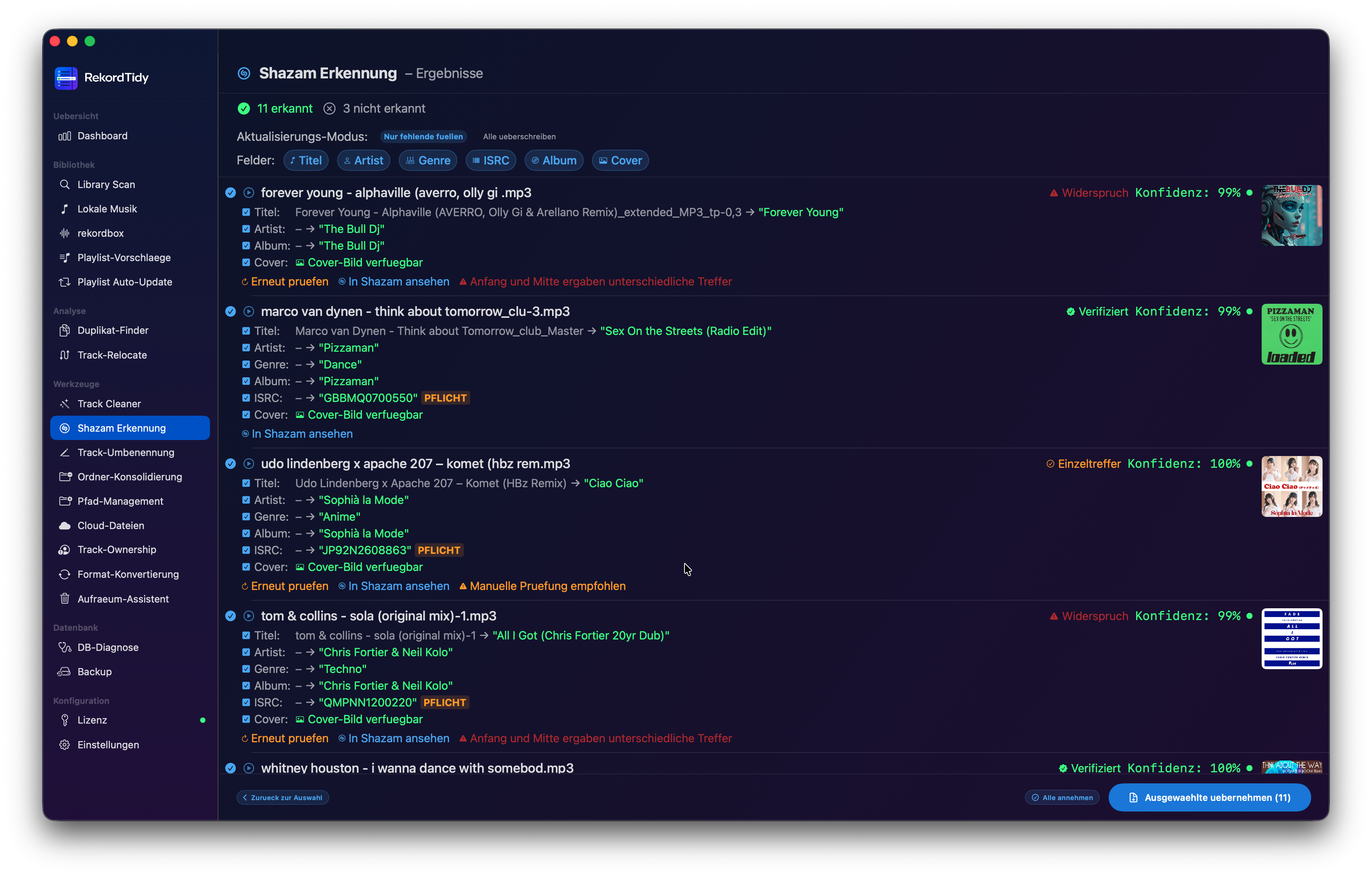 Erkennungsergebnisse
Erkennung starten
- Wähle dein Eingangsgerät (Mikrofon oder Audio-Interface).
- Spiele den Track ab, den du erkennen möchtest.
- Klicke auf „Erkennung starten". ShazamKit analysiert den Audioinhalt in Echtzeit.
- Bei erfolgreicher Erkennung werden Titel, Artist und weitere Metadaten angezeigt.
- Du kannst die erkannten Metadaten direkt in die Datei schreiben.
Voraussetzungen
- Mikrofon-Zugriff muss in den macOS-Systemeinstellungen erlaubt sein
- Internetverbindung für die ShazamKit-Erkennung erforderlich
Track-Umbenennung
WerkzeugeViele Tracks haben Artist und Titel falsch in einem ID3-Feld zusammengefasst, z.B. „Daft Punk – Get Lucky" als Titelfeld. Track-Umbenennung erkennt diese Muster und hilft dir, die Felder sauber zu trennen.
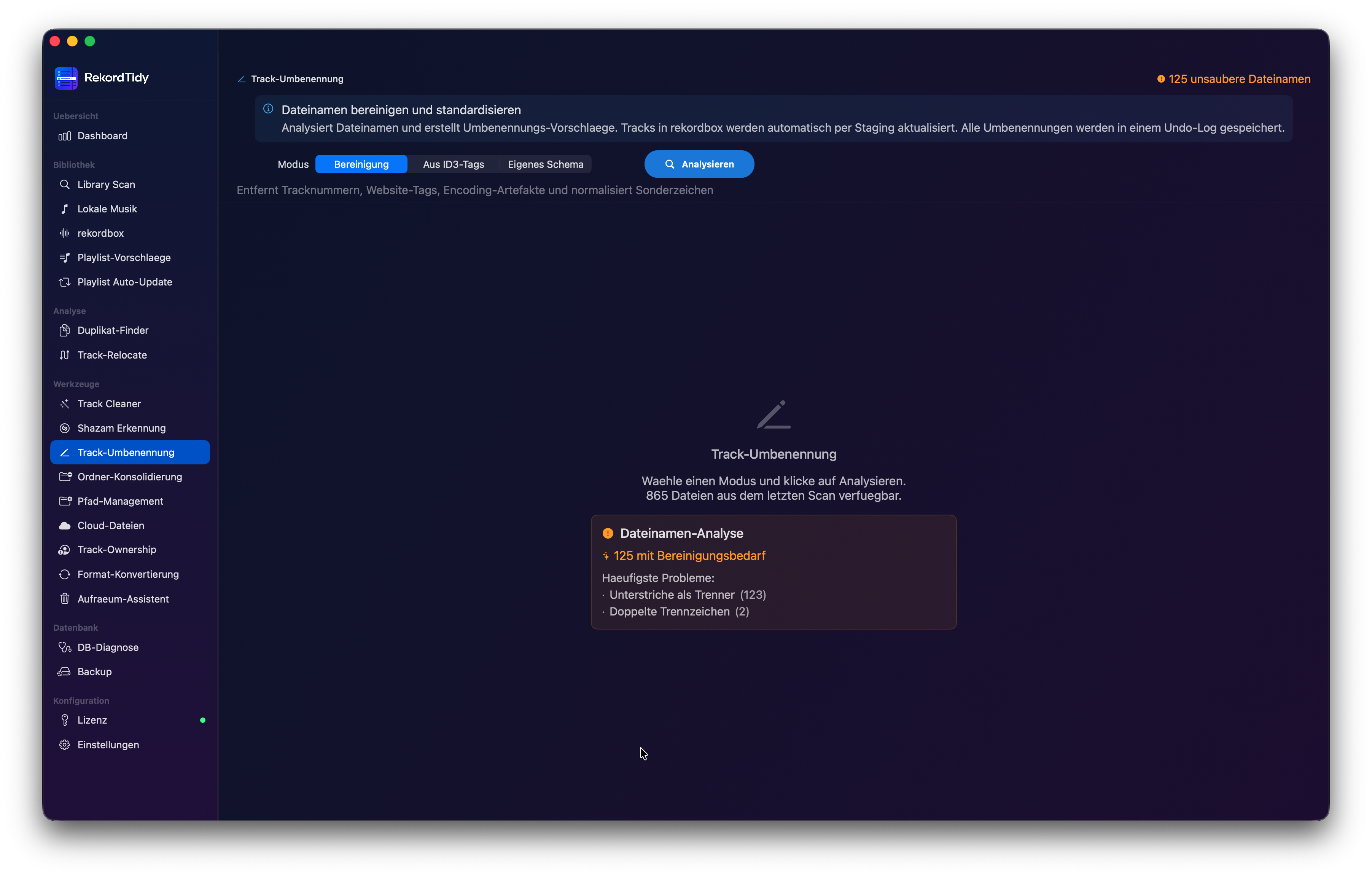 Analyse – Kandidaten werden gefunden
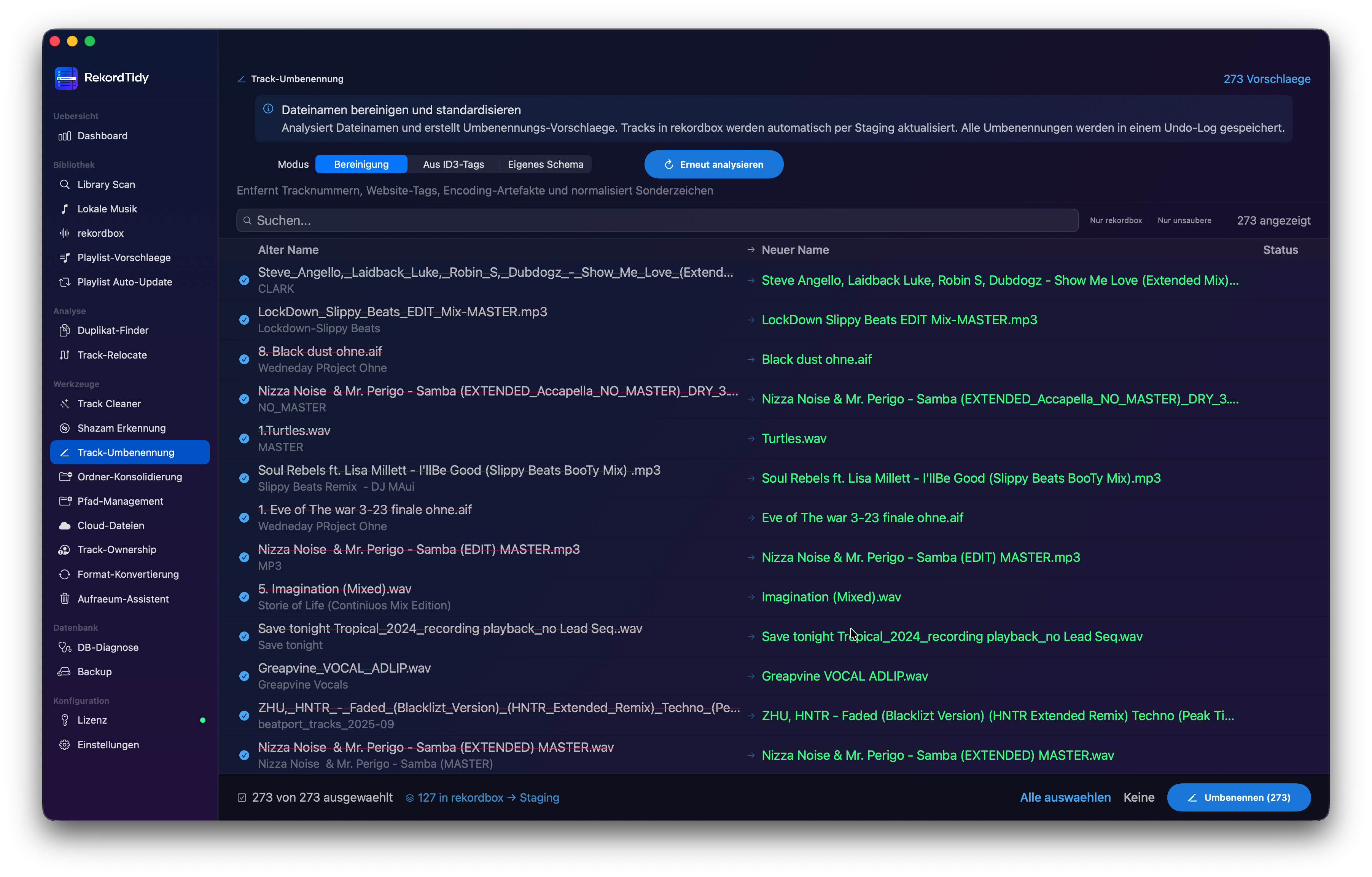 Vorschläge für alle gefundenen Tracks
Erkannte Muster
- „Artist – Title" im Titelfeld (getrennt durch Bindestrich oder Em-Dash)
- „Artist - Title" im Dateinamen
- Falsch zugeordnete ID3-Felder
Umbenennung durchführen
- Starte die Analyse. RekordTidy zeigt alle Kandidaten mit Vorschau.
- Überprüfe jeden Vorschlag – du siehst vor/nach der Änderung.
- Wähle aus, welche Tracks umbenannt werden sollen.
- Optional: Dateinamen gleichzeitig nach einheitlichem Schema umbenennen.
- Bestätige die Umbenennung.
Ordner-Konsolidierung
WerkzeugeIst deine Musik über viele verschiedene Ordner verstreut? Die Ordner-Konsolidierung sammelt alle Tracks aus beliebig tiefen Ordnerstrukturen in einen einzigen Ziel-Ordner und aktualisiert automatisch alle Rekordbox-Pfade.
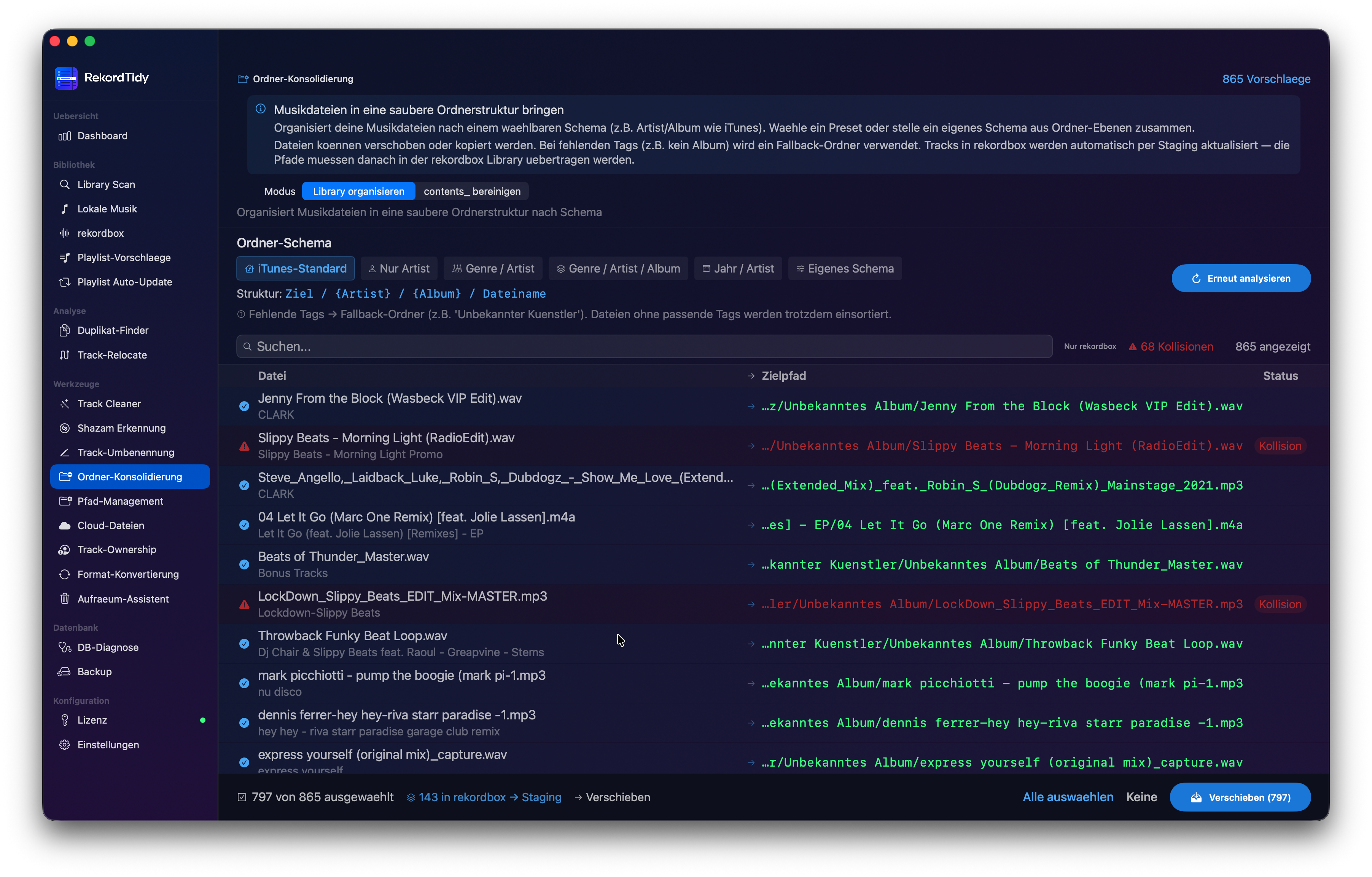
Konsolidierung durchführen
- Wähle die Quell-Ordner aus (die Ordner, deren Inhalte zusammengeführt werden sollen).
- Wähle den Ziel-Ordner.
- RekordTidy zeigt dir eine Vorschau aller betroffenen Tracks.
- Starte die Konsolidierung. Dateien werden verschoben und Rekordbox-Pfade aktualisiert.
Pfad-Management
WerkzeugeDas Pfad-Management gibt dir vollständige Kontrolle über alle Dateipfade in deiner Rekordbox-Datenbank.
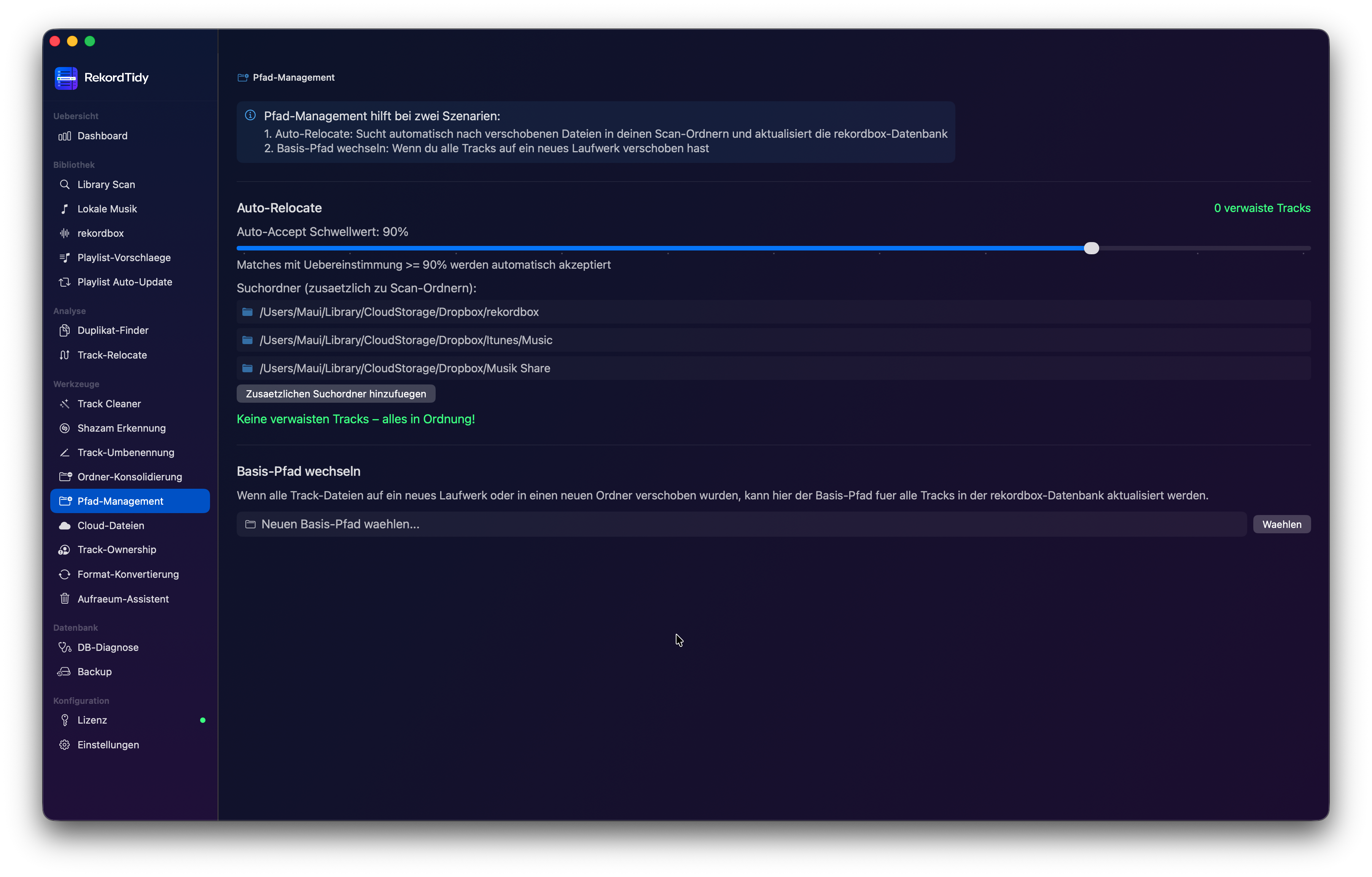
Funktionen
- Pfad-Übersicht: Alle gespeicherten Pfade in der Datenbank auf einen Blick
- Gültigkeitsprüfung: Welche Pfade sind noch korrekt? Welche fehlen?
- Einzelne Pfade korrigieren: Für spezifische Tracks den Pfad manuell anpassen
- Batch-Korrektur: Ganzen Ordnerpfad für viele Tracks gleichzeitig ersetzen
Anwendungsfall: Ordner umbenannt
Du hast einen Ordner von „/Musik/House" auf „/Musik/House Music" umbenannt? Mit der Batch-Korrektur kannst du alle Tracks in Rekordbox in einem Schritt aktualisieren.
Cloud-Dateien
WerkzeugeWenn du Dropbox Smart Sync oder iCloud Drive verwendest, können Musikdateien als Platzhalter vorliegen – sie erscheinen im Finder, sind aber nicht wirklich lokal gespeichert. Diese Tracks können in Rekordbox zu Problemen führen.
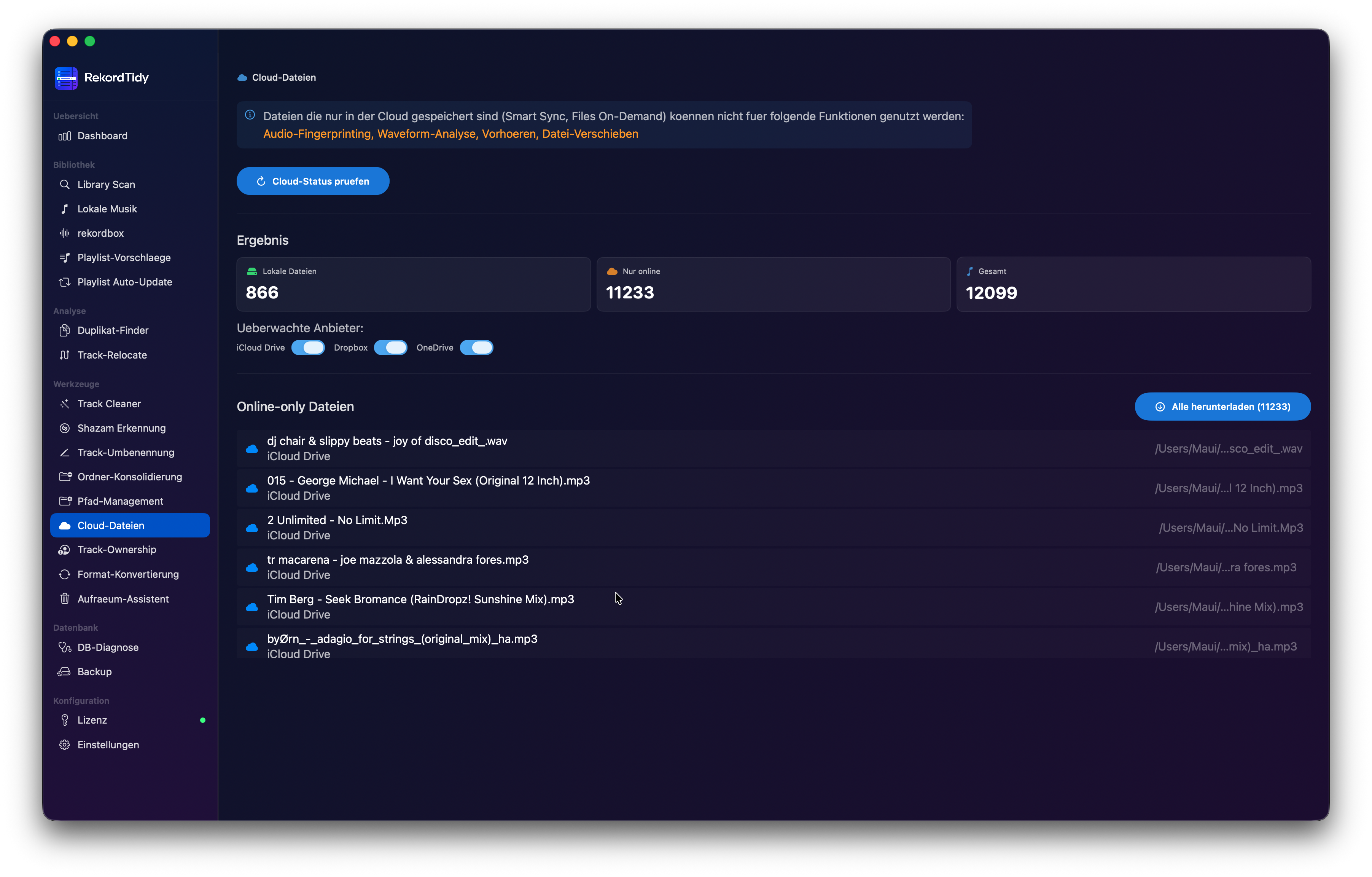
Cloud-Dateien verwalten
- RekordTidy erkennt Dropbox Smart Sync und iCloud Drive Platzhalter automatisch
- Du siehst, welche Tracks nicht wirklich verfügbar sind
- Einzelne Tracks für den lokalen Download markieren
- Tracks ignorieren, die bewusst online bleiben sollen
Track-Ownership
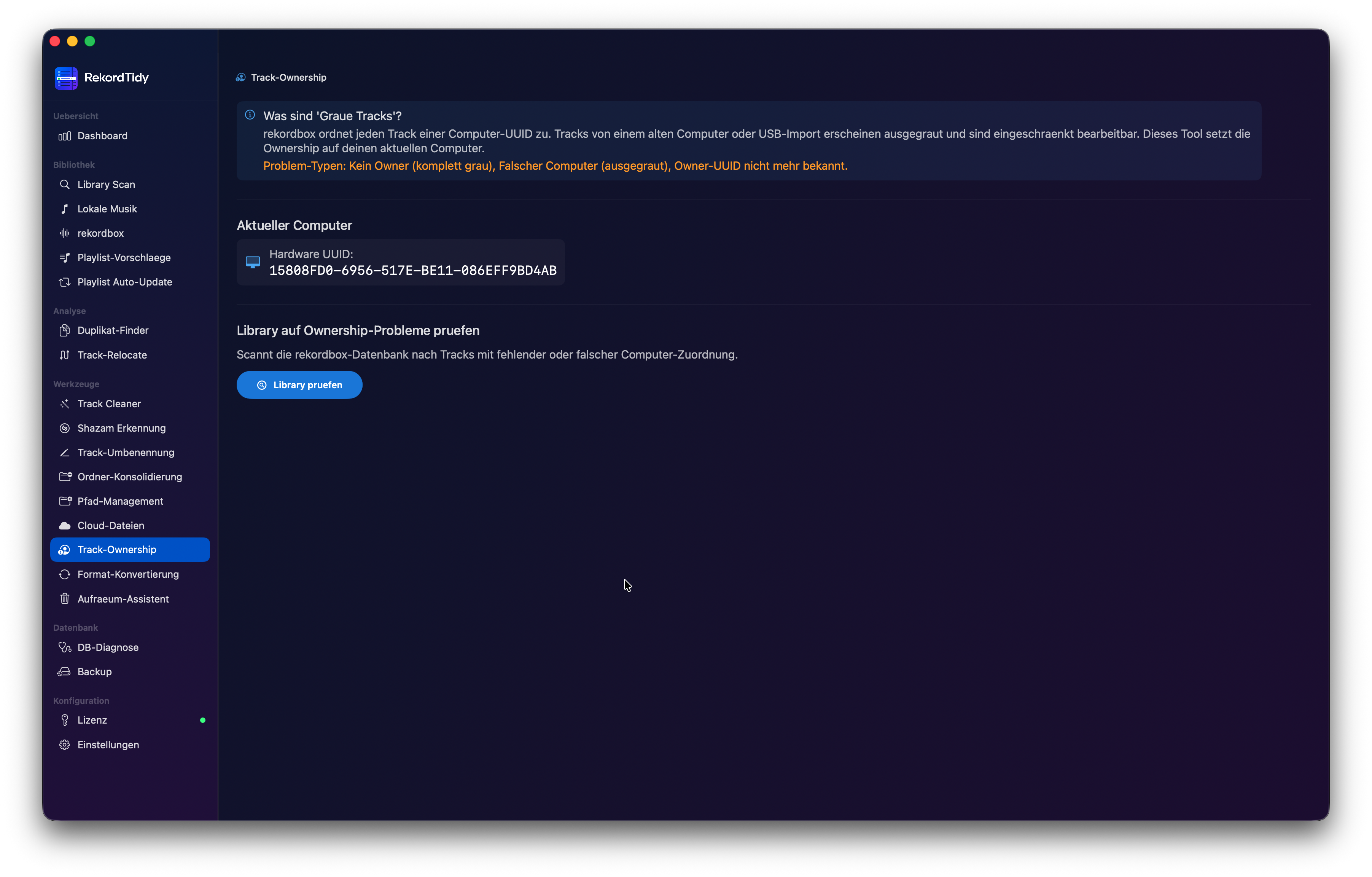
WerkzeugeIn Rekordbox kann es zu „Grey Tracks" kommen – Tracks, die zwar in der Datenbank sind, aber grau dargestellt werden und nicht verwendbar sind. Dies passiert oft, wenn eine Rekordbox-Datenbank von einem Gerät auf ein anderes kopiert wird.
Ursache
Jeder Track in Rekordbox hat eine Geräte-ID (DeviceID) – sie sagt Rekordbox, zu welchem Gerät der Track gehört. Beim Kopieren der Datenbank kann die DeviceID nicht mehr mit dem aktuellen Gerät übereinstimmen.
Problem beheben
- RekordTidy zeigt dir alle betroffenen Tracks (Grey Tracks).
- Überprüfe, welche Tracks du beheben möchtest.
- Klicke auf „Ownership korrigieren". RekordTidy schreibt die korrekte DeviceID für die ausgewählten Tracks.
Format-Konvertierung
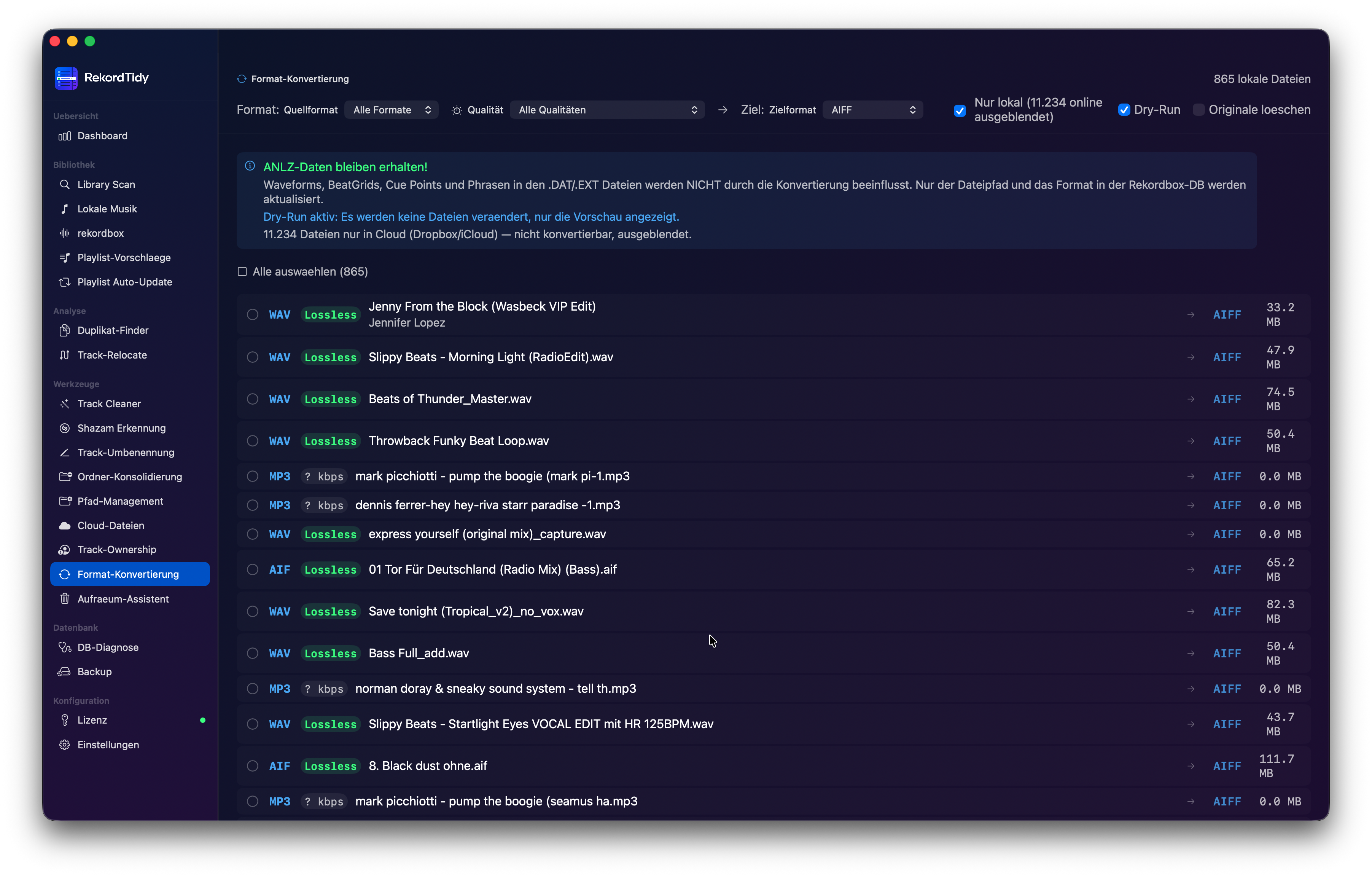
WerkzeugeKonvertiere Audiodateien direkt aus RekordTidy in andere Formate. Nach der Konvertierung werden die Dateipfade in der Rekordbox-Datenbank automatisch auf die neue Datei aktualisiert.
Unterstützte Formate
- AIFF – verlustfrei, bevorzugt von vielen DJs
- FLAC – verlustfrei, komprimiert
- WAV – verlustfrei, unkomprimiert
- ALAC – verlustfrei, Apple-Format
- MP3 – verlustbehaftet, kleine Dateigröße
Konvertierung durchführen
- Wähle die Tracks aus, die konvertiert werden sollen.
- Wähle das Zielformat und die Qualitätseinstellungen.
- Lege den Zielordner fest (oder überschreibe das Original).
- Starte die Konvertierung. RekordTidy aktualisiert die Rekordbox-Pfade automatisch.
Aufräum-Assistent
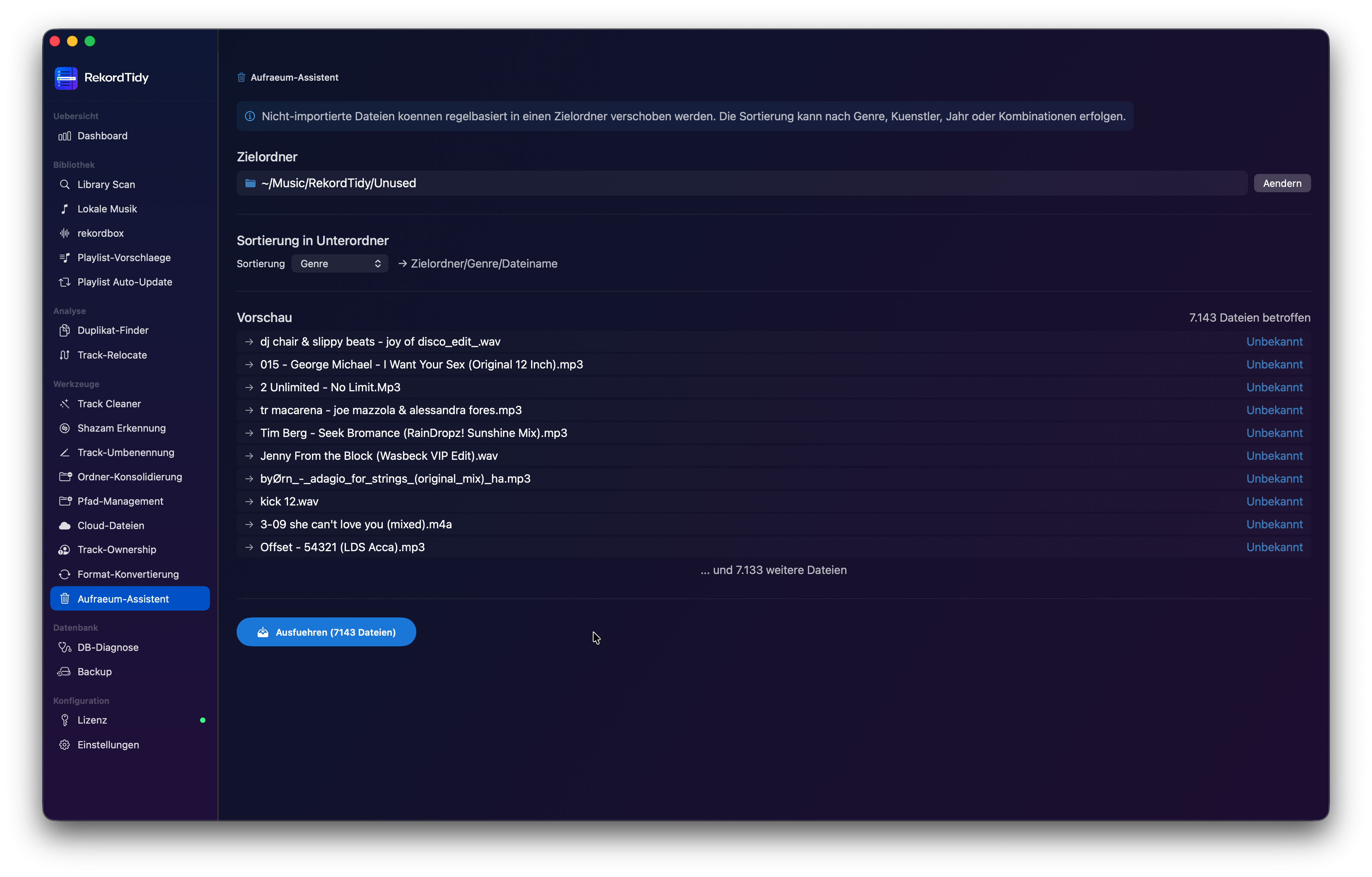
WerkzeugeDer Aufräum-Assistent führt dich Schritt für Schritt durch einen geführten Bereinigungsprozess. Er ist ideal für den regelmäßigen Einsatz, um die Bibliothek schlank zu halten.
Ablauf
- Der Assistent identifiziert ungenutzte Dateien – Tracks, die nicht in Rekordbox importiert sind und nie gespielt wurden.
- Du siehst eine vollständige Liste mit Details zu jedem Track.
- Entferne Tracks, die du behalten möchtest, aus der Liste.
- Bestätige das Verschieben der übrigen Tracks in den Archiv-Ordner.
DB-Diagnose
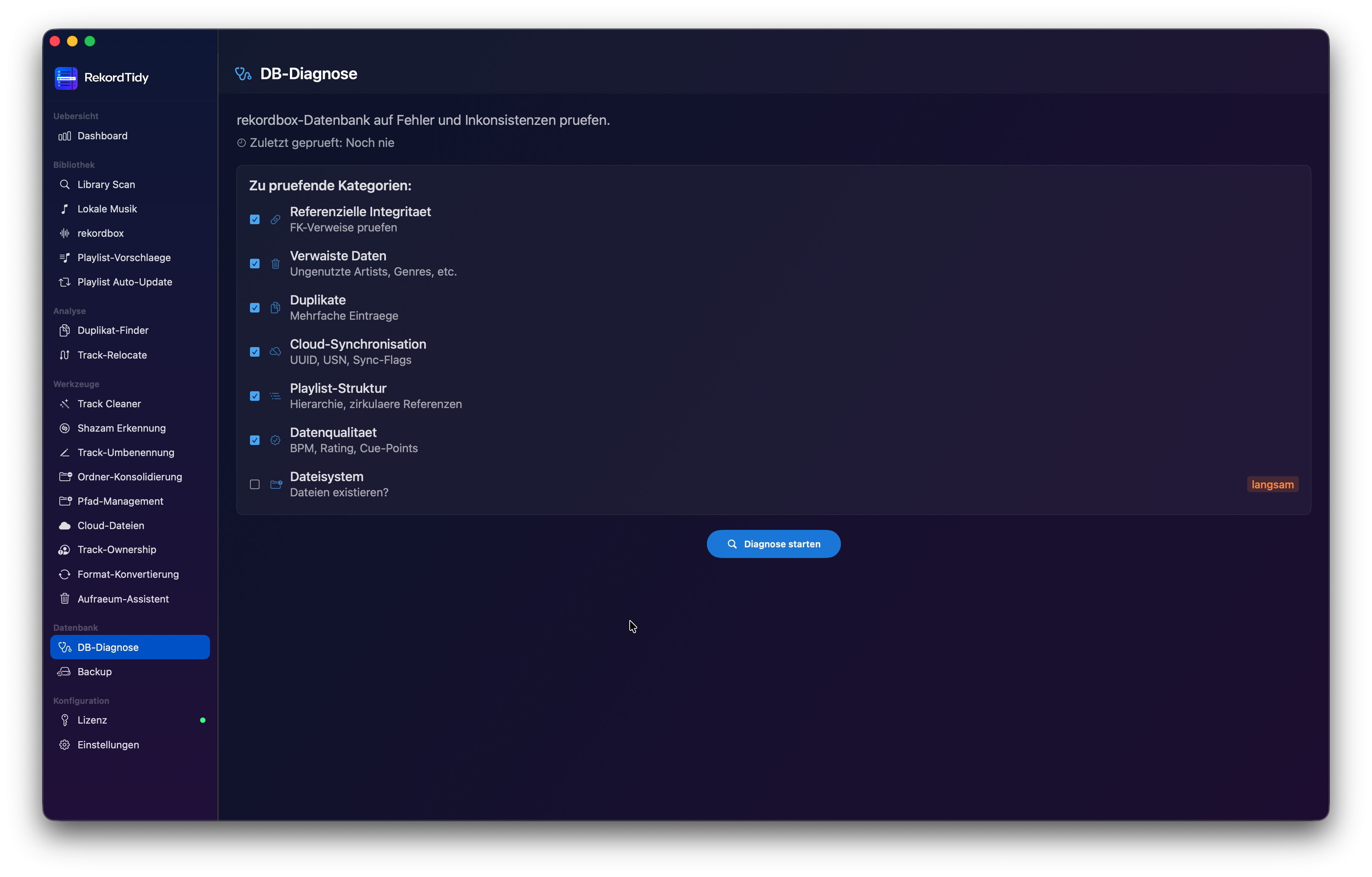
DatenbankDie DB-Diagnose gibt dir einen tiefen Einblick in den Zustand deiner Rekordbox-Datenbank und weist auf mögliche Probleme hin.
 Diagnose starten
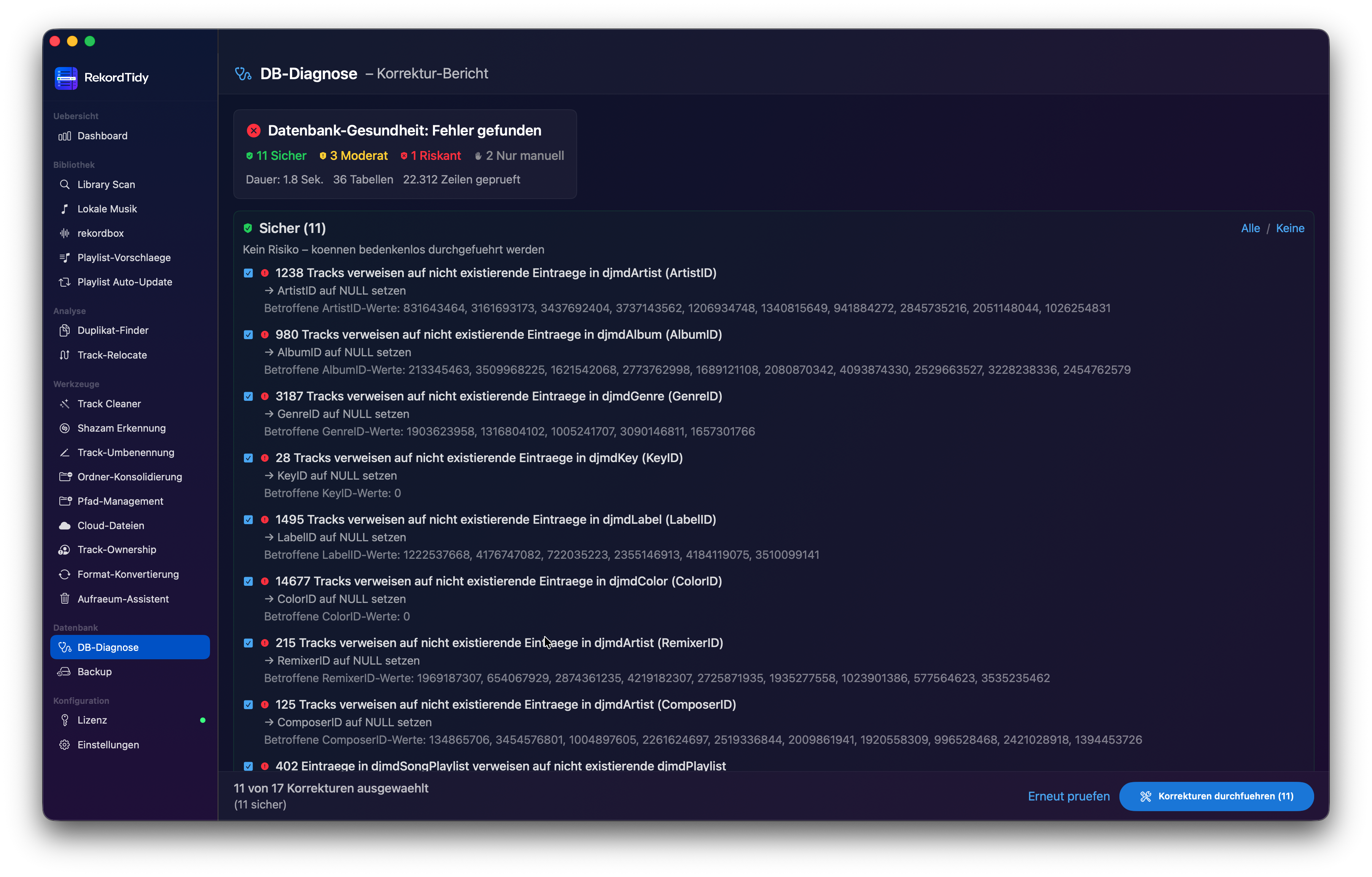 Detaillierter Bericht
Was wird analysiert?
- Gesamtanzahl Tracks, Playlisten, Cue Points
- Anzahl verwaister Tracks (Datei fehlt)
- Tracks mit fehlenden Metadaten
- Ownership-Probleme (Grey Tracks)
- Inkonsistente Datenbankeinträge
- Tracks ohne Analyse (kein Wellenform-Bild in Rekordbox)
Bericht lesen
Der Diagnosebericht listet alle gefundenen Probleme nach Kategorie. Für jedes Problem gibt es einen direkten Link zur entsprechenden Funktion in RekordTidy, mit der du es beheben kannst.
Backup
DatenbankDie Backup-Funktion erstellt ein vollständiges Sicherungskopie deiner Rekordbox-Datenbank mit Zeitstempel. Du kannst jederzeit zu einem früheren Stand zurückkehren.
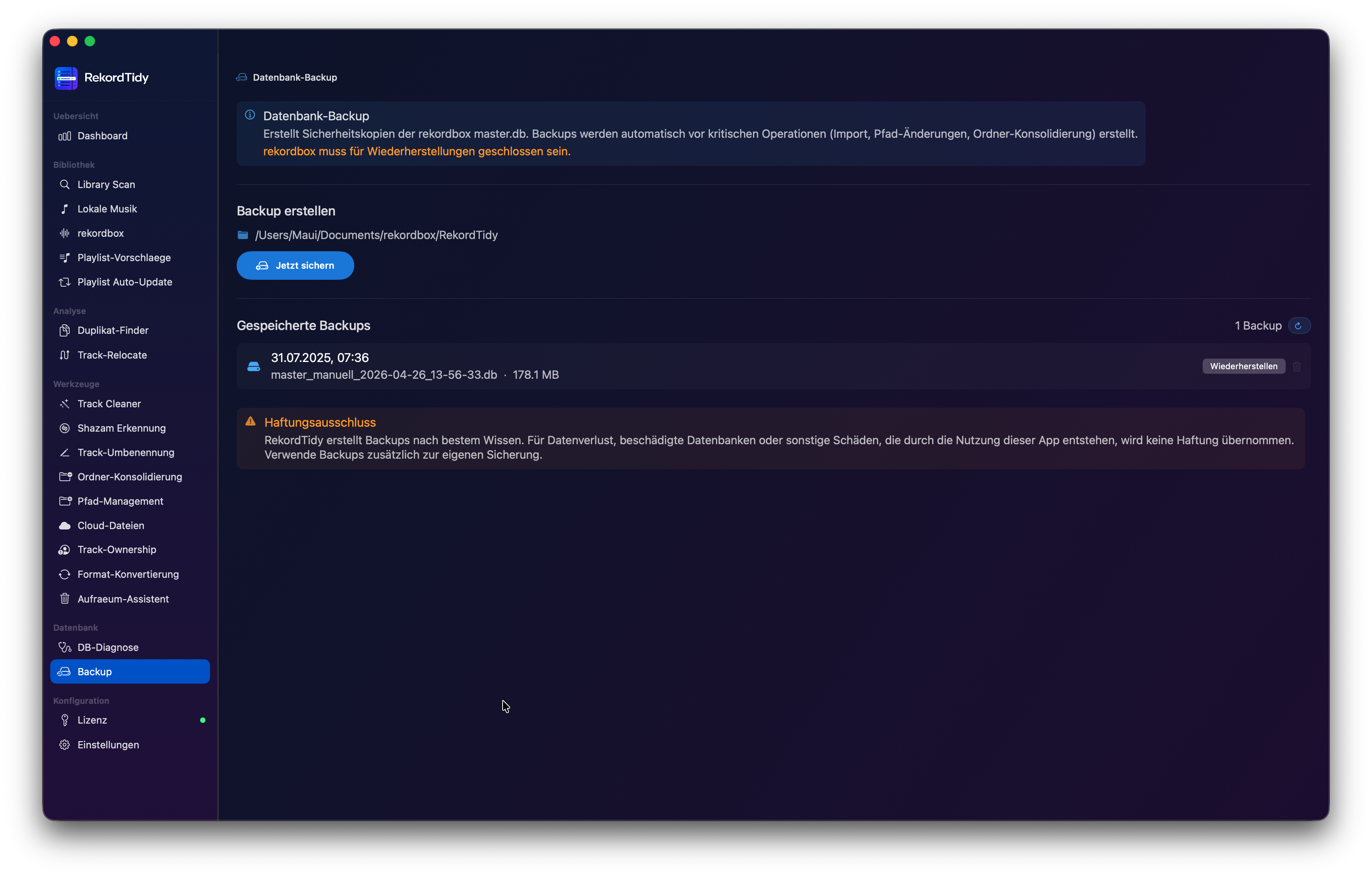
Backup erstellen
- Klicke auf „Backup erstellen".
- RekordTidy kopiert deine aktuelle Rekordbox-Datenbank in den Backup-Ordner.
- Die Sicherung erhält automatisch einen Zeitstempel als Dateinamen.
Backup wiederherstellen
- Wähle das gewünschte Backup aus der Liste.
- Klicke auf „Wiederherstellen".
- RekordTidy ersetzt die aktuelle Datenbank mit dem Backup.
- Starte Rekordbox danach neu, damit die Änderungen wirksam werden.
Einstellungen
KonfigurationIn den Einstellungen konfigurierst du alle grundlegenden Parameter von RekordTidy.
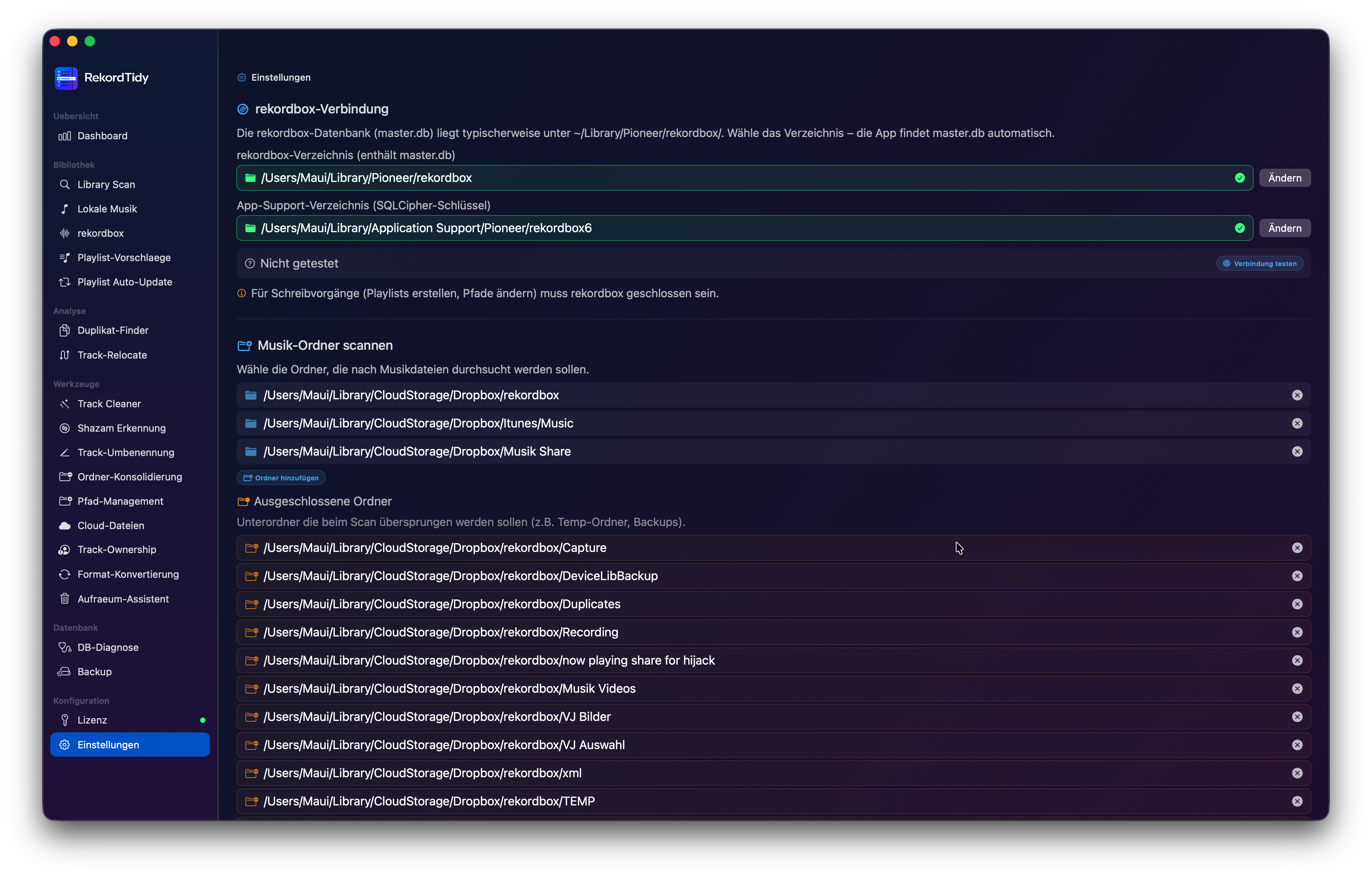 Pfade und Scan-Konfiguration
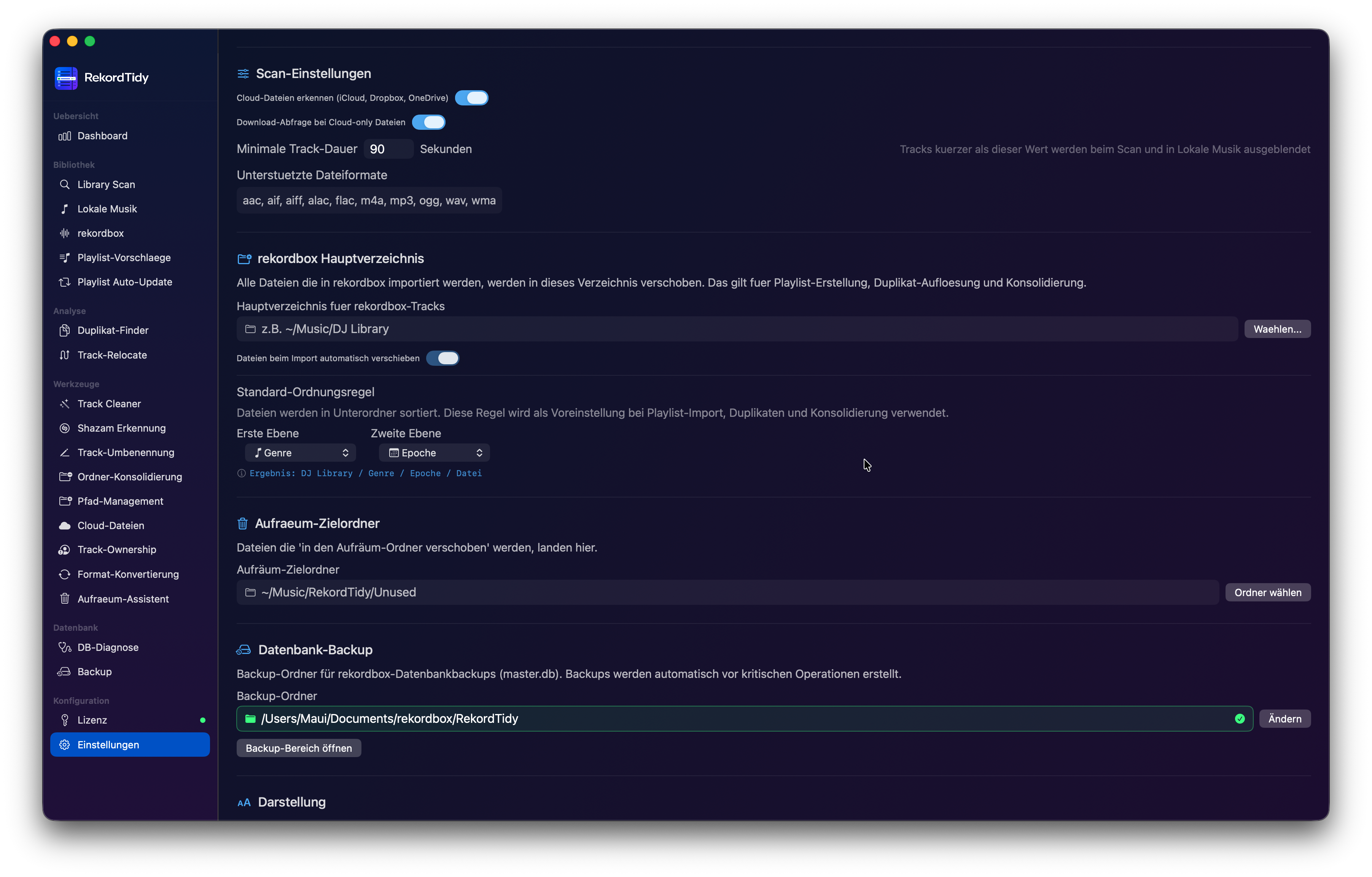 Duplikat-Kriterien und weitere Optionen
Scan-Ordner
Füge die Ordner hinzu, die RekordTidy scannen soll. Klicke auf das „+"-Symbol und wähle einen Ordner aus. Alle Unterordner werden automatisch einbezogen. Zum Entfernen eines Ordners, wähle ihn aus und klicke auf „–".
Rekordbox-Datenbankpfad
RekordTidy findet die Rekordbox-Datenbank normalerweise automatisch. Falls nicht, kannst du den Pfad manuell einstellen:
Unterstützte Formate
Standardmäßig werden folgende Audioformate gescannt: MP3, FLAC, WAV, AIFF, AIF, M4A, AAC, OGG, WMA, ALAC. Du kannst Formate nach Bedarf hinzufügen oder entfernen.
Duplikat-Kriterien
Lege fest, nach welchen Kriterien Duplikate erkannt werden sollen und welcher Track bei der automatischen Auswahl als Master bevorzugt wird (z.B. höhere Bitrate, größere Dateigröße, bestimmtes Format).
Archiv-Ordner
Konfiguriere, wohin verschobene Dateien (Duplikate, Aufräum-Assistent) gespeichert werden sollen.
Lizenz
KonfigurationLizenz aktivieren
- Nach dem Kauf erhältst du eine Bestätigungs-E-Mail mit deiner Transaktions-ID.
- Öffne RekordTidy und gehe zu Konfiguration → Lizenz.
- Gib deine Transaktions-ID in das Eingabefeld ein.
- Klicke auf „Aktivieren". RekordTidy prüft die Lizenz und schaltet alle Funktionen frei.
Lizenz auf neuem Gerät aktivieren
Du kannst deine Lizenz auf mehreren eigenen Geräten aktivieren. Gib einfach die gleiche Transaktions-ID auf dem neuen Gerät ein.
Lizenz-Probleme
Falls Probleme bei der Aktivierung auftreten, wende dich an info@pondstack.com mit deiner Transaktions-ID.
Häufige Fragen (FAQ)
Muss Rekordbox während der Nutzung von RekordTidy geschlossen sein?
Beim Lesen der Datenbank (Scan, Ansichten) kann Rekordbox geöffnet sein. Bei schreibenden Operationen (Pfad-Updates, Playlist-Erstellung, Ownership-Fixes) sollte Rekordbox geschlossen sein, um Konflikte zu vermeiden.
Welche Rekordbox-Version wird unterstützt?
RekordTidy wurde mit Rekordbox 6 entwickelt und getestet. Da Pioneer DJ die Datenbankstruktur gelegentlich ändert, kann die Kompatibilität mit zukünftigen Rekordbox-Versionen nicht garantiert werden. Halte RekordTidy und Rekordbox stets aktuell.
Werden Tracks wirklich gelöscht?
Nein. RekordTidy löscht niemals direkt. Tracks werden immer in einen konfigurierbaren Archiv-Ordner verschoben. Du kannst sie jederzeit manuell wiederherstellen.
Meine Rekordbox-Datenbank wird nicht gefunden. Was kann ich tun?
Gehe zu Einstellungen und setze den Datenbankpfad manuell auf:
Falls die Datei dort nicht liegt, öffne und schließe Rekordbox einmal, damit die Datenbank angelegt wird.
Kann ich RekordTidy ohne aktive Rekordbox-Installation verwenden?
Die meisten Funktionen erfordern eine vorhandene Rekordbox-Datenbank. Der reine Library-Scan deiner Musikordner funktioniert auch ohne Rekordbox.
Was passiert, wenn ein Rekordbox-Update die Datenbankstruktur ändert?
In diesem Fall kann RekordTidy möglicherweise nicht mehr auf alle Daten zugreifen oder schreibende Operationen könnten fehlschlagen. Wir arbeiten dann an einem Update für RekordTidy. Erstelle nach jedem Rekordbox-Update immer zuerst ein Backup, bevor du RekordTidy verwendest.
Kontakt & Support
Für Fragen, Fehlermeldungen oder Feedback wende dich an:
E-Mail: info@pondstack.com
Bitte gib bei Fehlermeldungen folgende Informationen an:
- RekordTidy-Version (zu finden im Menü RekordTidy → Info über RekordTidy)
- macOS-Version
- Rekordbox-Version
- Eine möglichst genaue Beschreibung des Problems